

Alles uit je domeinnaam halen
Je domeinnaam is je adres op internet. Waar dat adres naartoe wijst, bepaal jij.
Naar een website bij Mijndomein, naar een webshop bij Shopify, naar een site die je met Wix hebt gebouwd of naar een andere website. En je e-mail kan weer ergens anders terechtkomen.
Dat regel je met een paar instellingen die DNS en nameservers heten. Het klinkt technisch, maar het principe is eenvoudig. Deze gids legt het uit en laat zien waar je klikt.
Na het lezen weet je:
- wat DNS en nameservers zijn;
- hoe je je domeinnaam koppelt aan een ander platform;
- hoe je voorkomt dat je e-mail stopt met werken;
- hoe je verhuist, overdraagt en opzegt.
Zo lees je deze gids
Wil je je domeinnaam koppelen aan een platform? Lees dan eerst Twee manieren om te koppelen op pagina en ga daarna naar het hoofdstuk over jouw platform. Zoek je één ding? Kijk in Waar moet ik zijn? op pagina .
Wil je direct een stappenplan voor jouw platform? Gebruik dan de Koppelassistent.
Zo laten we zien waar je klikt. Paars is waar je begint, daarna volg je de pijltjes.
Zo ziet het scherm eruit. Rode kaders wijzen aan waar het om gaat. Waar een voorbeelddomeinnaam staat, zie jij je eigen domeinnaam.
Paarse blokken: tips en dingen die goed zijn om te weten.
Gele blokken: lees deze even voordat je klikt.
Onderaan veel hoofdstukken staan links naar de Mijndomein Helpdesk, met per platform een handleiding die klik voor klik laat zien hoe het gaat: helpdesk.mijndomein.nl
Wat staat waar
Wat is een domeinnaam?
Elke website staat op een computer met een nummer, het IP-adres. Zo'n nummer onthoudt niemand. Een domeinnaam is de naam die naar dat nummer verwijst.
De naam en de extensie samen zijn je domeinnaam. Wat ervoor staat, zoals www of shop, is een subdomein.
Wat kan je met een domeinnaam?
Een website of webshop
Bij Mijndomein of bij een ander platform, zoals Shopify of Wix.
Adressen met je eigen naam achter het apenstaartje, zoals info@jouwbedrijf.nl.
Doorsturen
Bezoekers automatisch naar een andere website sturen.
Je kan een domeinnaam ook alleen vastleggen voor later. Dat heet parkeren: je betaalt dan alleen voor de registratie.
Een nieuwe domeinnaam is niet meteen overal bereikbaar. In Nederland duurt dat meestal 4 tot 5 uur, wereldwijd 24 tot 48 uur. Het kan dus dat jij je website al ziet en een klant nog niet. In de tussentijd kan je in Mijn Account wel alvast alles instellen.
Je domeinnaam beheren
Alles wat met je domeinnaam te maken heeft, regel je op één plek: de pagina Domein beheer in Mijn Account. Bijna elk hoofdstuk in deze gids begint hier.
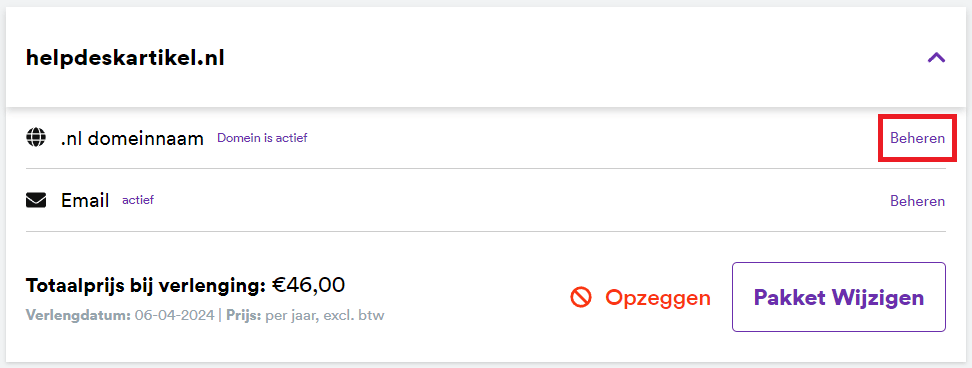
- Log in op Mijn AccountGa naar mijndomein.nl/login.
- Klik links op Mijn producten
- Klik op het pijltje naast je domeinnaam
- Klik op Beheren achter DomeinnaamJe komt op de pagina Domein beheer.
Wat staat er op de pagina Domein beheer?
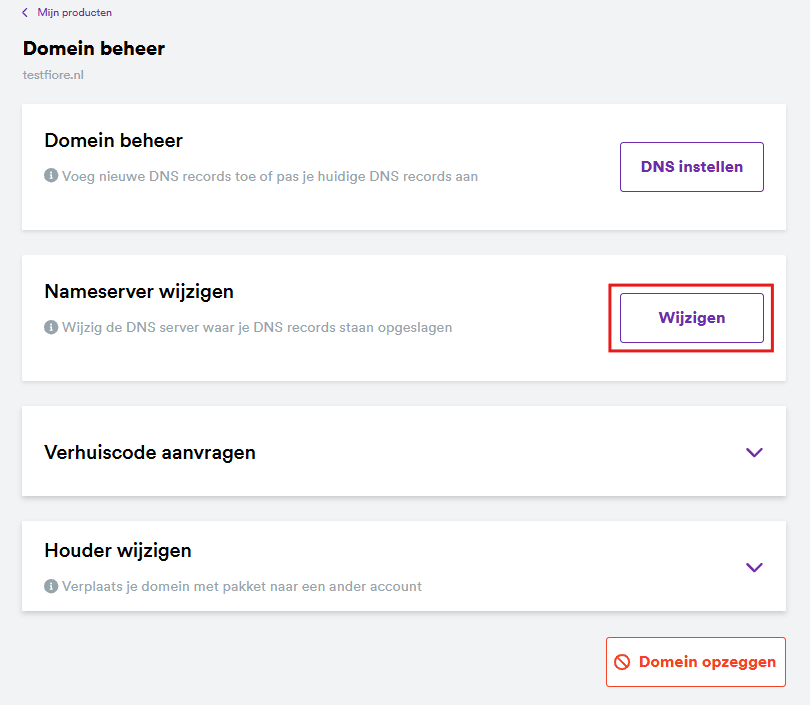
DNS in gewone taal
DNS is het adresboek van het internet. Het vertelt waar je website staat en waar je e-mail naartoe moet. Begrijp je dit ene hoofdstuk, dan begrijp je de rest van de gids.
Nameservers
Ze bepalen wie het adresboek van je domeinnaam bijhoudt. Standaard is dat Mijndomein, met nsn1.mijndomein.nl en nsn2.mijndomein.nl. Je beheert je DNS-records dan in Mijn Account.
DNS-records
Dit zijn de losse regels in het adresboek. Elke regel zegt waar één onderdeel naartoe gaat: je website naar de ene server, je e-mail naar de andere.
Wijzig je de nameservers, dan geef je het hele adresboek uit handen. Wijzig je een DNS-record, dan pas je één regel aan.
De soorten DNS-records die je tegenkomt
Met deze vijf kom je bijna altijd uit. Je platform vertelt welke je toevoegt.
| Type | Wat doet het? | Voorbeeld van de inhoud |
|---|---|---|
| A | Wijst je domeinnaam naar het IP-adres van een server. Hiermee bepaal je waar je website staat. | 185.230.63.107 |
| AAAA | Hetzelfde als een A-record, maar voor een nieuwer soort IP-adres (IPv6). | 2a00:4e40:1:2::4:164 |
| CNAME | Laat een subdomein, zoals www, meeliften met een andere naam. Een doorgeefluik. | shops.myshopify.com |
| MX | Bepaalt bij welke server je e-mail wordt afgeleverd. | de mailserver van je aanbieder |
| TXT | Een stukje tekst, om te bewijzen dat een domeinnaam van jou is en om e-mail te beveiligen. | google-site-verification=... |
Hoe snel werkt een wijziging?
Binnen ongeveer 1 uur
Daarna is de nieuwe instelling overal actief.
Tot 24 uur
Meestal 3 tot 4 uur. Dit is niet te versnellen.
Je browser onthoudt de oude situatie soms nog even. Open je domeinnaam in een privévenster, of op je telefoon via mobiel internet.
Verwijder alleen de records die een handleiding noemt. Laat de MX- en TXT-records met rust als je e-mail via Mijndomein loopt. Ging het toch mis? Op pagina lees je hoe je alles terugzet naar de standaard.
Twee manieren om te koppelen
Je kan je domeinnaam op twee manieren aan een ander platform koppelen. In beide gevallen blijft hij van jou, bij Mijndomein.
Via DNS-records
Je past in Mijn Account een paar regels aan: de records die bepalen waar je website staat. De rest blijft zoals het was.
- Je e-mail bij Mijndomein blijft werken.
- Binnen ongeveer een uur actief.
- Je houdt het beheer in Mijn Account.
Via nameservers
Je geeft het hele adresboek uit handen aan het andere platform. Dat platform beheert daarna al je DNS-records.
- Je e-mail stopt, tenzij je de records daarvoor eerst bij het platform instelt.
- Kan tot 24 uur duren.
- Je beheert je DNS voortaan bij het platform.
Welke kies je?
| Het platform geeft je een IP-adres of een CNAME | DNS-records. Ga naar pagina . |
| Je gebruikt e-mail bij Mijndomein | DNS-records, als het platform die mogelijkheid biedt. |
| Het platform vraagt om andere nameservers | Nameservers. Ga naar pagina en regel eerst je e-mail. |
| Je wilt alleen bezoekers doorsturen naar een ander adres | Geen van beide: gebruik Veilig doorsturen, pagina . |
Voeg je domeinnaam eerst toe in je account bij het platform zelf. Daar zie je welke records of nameservers je nodig hebt.
DNS-records aanpassen
Dit is de handeling die je voor bijna elke koppeling nodig hebt. De werkwijze is steeds hetzelfde: oude records voor je website weghalen, nieuwe toevoegen, opslaan.
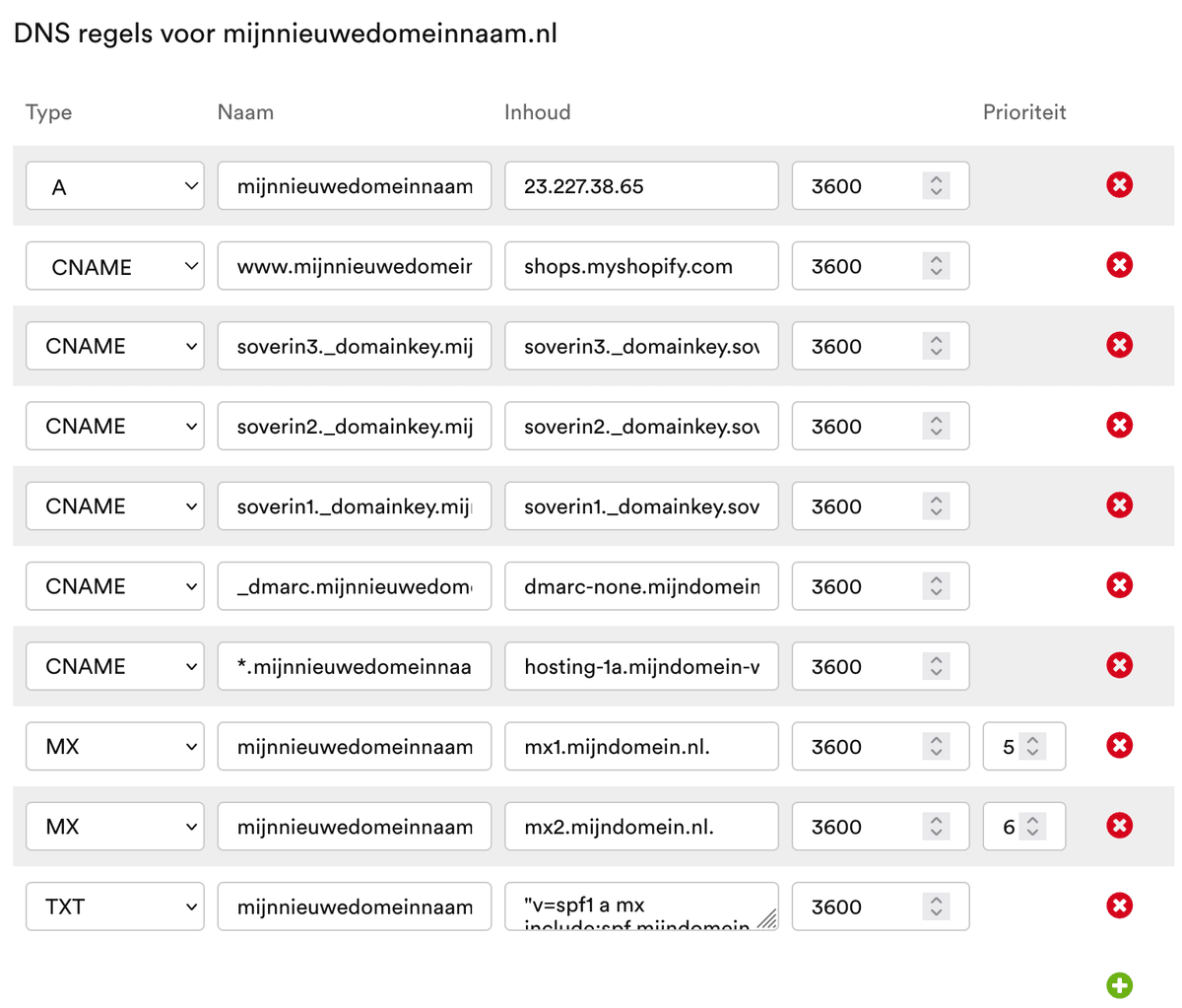
- Open DNS instellenJe ziet een tabel met alle DNS-records van je domeinnaam.
- Verwijder de records die de handleiding noemtKlik op het rode kruis achter het record. Meestal zijn dat de A- en AAAA-records van je domeinnaam zelf en van
www. - Voeg de nieuwe records toeKlik onderaan op het groene plusteken. Kies het type en vul de naam en de inhoud in.
- Klik op OpslaanNa ongeveer een uur is de wijziging actief.
Zo vul je een record in
jouwdomeinnaam.nl) of een subdomein (www.jouwdomeinnaam.nl).https://.Veel platformen schrijven dat je bij de naam een @ moet invullen. Dat betekent: de domeinnaam zelf, zonder subdomein. Laat het veld Naam dan staan op jouwdomeinnaam.nl. Ons systeem herkent dit ook automatisch.
Welke records verwijder je meestal?
De records die nu naar Mijndomein wijzen, moeten weg. Mist er één in jouw tabel? Dan is dat goed.
| Type | Naam | Inhoud |
|---|---|---|
| A | jouwdomeinnaam.nl | elke waarde |
| A | www.jouwdomeinnaam.nl | elke waarde |
| A | *.jouwdomeinnaam.nl | elke waarde |
| AAAA | jouwdomeinnaam.nl, www.jouwdomeinnaam.nl en *.jouwdomeinnaam.nl | elke waarde |
Verwijder alleen wat de handleiding van jouw platform noemt. De MX-records en de TXT- en CNAME-records voor e-mail horen bij je mail. Haal je die weg, dan komt er geen e-mail meer binnen. Geeft het platform geen AAAA-record op? Verwijder dan wel de bestaande AAAA-records, anders krijg je twee adressen die elkaar tegenspreken.
Terug naar de standaard
Is er iets misgegaan en weet je niet meer hoe het was? Onderaan de DNS-tabel staat de knop Reset naar standaardwaarden. Daarmee zet je alle records terug naar de standaard van je pakket bij Mijndomein.
Let op: dit overschrijft alle records die je zelf hebt toegevoegd, dus ook een koppeling die wel goed werkte. Na maximaal een uur is het verwerkt.

Je kan met een A-record niet verwijzen naar het IP-adres van een andere domeinnaam die bij Mijndomein staat. Wil je twee domeinnamen bij ons op dezelfde website laten uitkomen? Gebruik dan Veilig doorsturen (pagina ).
Nameservers wijzigen
Met andere nameservers leg je het beheer van al je DNS-records bij een andere partij. Doe dit alleen als die partij erom vraagt, en regel eerst je e-mail.
Zodra je de nameservers wijzigt, kijkt niemand meer naar de DNS-records in Mijn Account. Je e-mail stopt dan met werken, tenzij je de DNS-records van Mijndomein voor e-mail eerst instelt bij de andere partij. Welke dat zijn, staat op de Helpdesk in het artikel “DNS-records van Mijndomein voor e-mail”. Gebruik je geen e-mail op deze domeinnaam? Dan kan je dit overslaan.
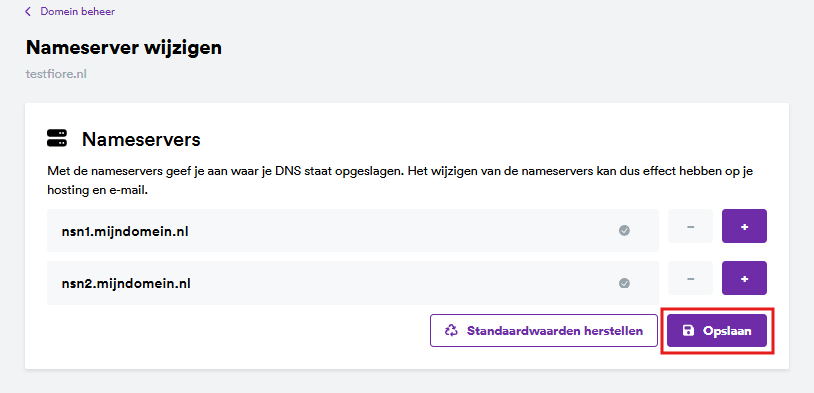
- Zoek de nameservers op bij de andere partijMeestal twee tot vier namen, zoals
ns1.voorbeeld.com. - Klik bij Nameserver wijzigen op Wijzigen
- Vervang de bestaande nameserversPas ze aan met het potloodje, of verwijder ze en voeg nieuwe toe met het plusteken.
- Klik op Opslaan
Alleen kleine letters
Typ de nameservers in kleine letters, zonder spaties.
Tot 24 uur
Meestal is het na 3 tot 4 uur verwerkt. Dit is niet te versnellen.
.de en .at
Bij deze extensies kan je de nameservers niet zelf aanpassen. De Helpdesk legt uit hoe het wel gaat.
Wat verandert er daarna?
- de registratie van je domeinnaam;
- de factuur en de verlenging;
- verhuizen, overdragen en opzeggen.
- al je DNS-records;
- waar je website uitkomt;
- waar je e-mail wordt afgeleverd.
De DNS-tabel in Mijn Account doet daarna niets meer. Wil je later een record toevoegen, bijvoorbeeld voor Google Search Console? Dan doe je dat bij de partij van je nameservers.
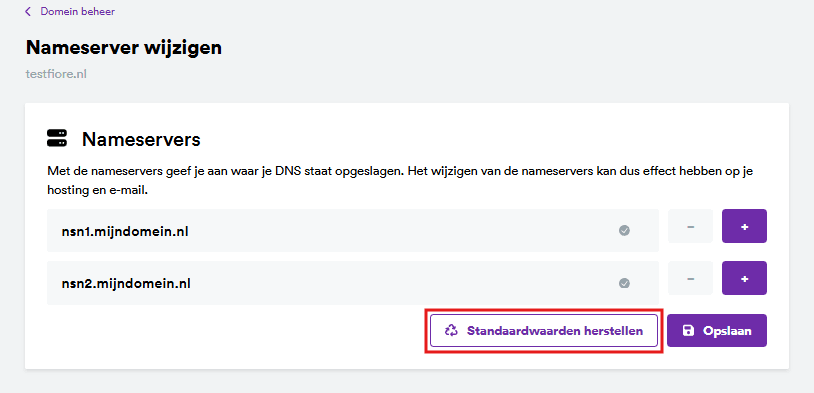
Terug naar de nameservers van Mijndomein
Wil je je domeinnaam weer bij Mijndomein laten uitkomen? Klik bij Nameserver wijzigen op Standaardwaarden herstellen en daarna op Opslaan. De nameservers staan dan weer op:
nsn1.mijndomein.nlnsn2.mijndomein.nl
Ook dit heeft 3 tot 4 uur nodig, en soms tot 24 uur.
De e-mailrecords van Mijndomein
Dit zijn de records die bij je e-mail horen. Laat ze staan als je DNS-records aanpast, en zet ze over naar de andere partij als je de nameservers wijzigt.
| Type | Naam | Inhoud |
|---|---|---|
| MX | jouwdomeinnaam.nl | mx1.mijndomein.nl prioriteit 5 |
| MX | jouwdomeinnaam.nl | mx2.mijndomein.nl prioriteit 6 |
| CNAME | soverin1._domainkey.jouwdomeinnaam.nl | soverin1._domainkey.sover.in |
| CNAME | soverin2._domainkey.jouwdomeinnaam.nl | soverin2._domainkey.sover.in |
| CNAME | soverin3._domainkey.jouwdomeinnaam.nl | soverin3._domainkey.sover.in |
| CNAME | _dmarc.jouwdomeinnaam.nl | dmarc-none.mijndomein.nl |
| TXT | jouwdomeinnaam.nl | v=spf1 a mx include:spf.mijndomeinhosting.nl ~all |
Koppelen aan Shopify
Heb je een webwinkel bij Shopify? Dan koppel je je domeinnaam via DNS-records. Shopify gebruikt een A-record voor je domeinnaam zelf en een CNAME-record voor www.
Klaar in een paar minuten? De Koppelassistent schrijft het plan voor Shopify uit, met jouw domeinnaam erin.Start voor Shopify →- Voeg je domeinnaam toe in ShopifyDoe dat in de instellingen van je winkel, bij Domeinen. Shopify laat daarna zien welk A-record en welk CNAME-record je nodig hebt. Houd dat scherm open.
- Open in Mijn Account de DNS-tabelVolg het klikpad van pagina : Beheren naast Domeinnaam, daarna DNS instellen.
- Verwijder de oude records voor je website, als ze er staanDe A- en AAAA-records van
jouwdomeinnaam.nl, vanwwwen van*. De volledige lijst staat op pagina . Laat alle andere records staan. - Voeg de records van Shopify toeKlik op het groene plusteken en neem de waarden over die Shopify opgeeft.
- Klik op OpslaanNa ongeveer een uur komt je domeinnaam uit bij je webwinkel.
| Type | Naam | Inhoud |
|---|---|---|
| A | jouwdomeinnaam.nl | het IP-adres dat Shopify opgeeft |
| CNAME | www.jouwdomeinnaam.nl | shops.myshopify.com |
Neem altijd de waarden over die Shopify je op dat moment laat zien. Die kunnen veranderen.
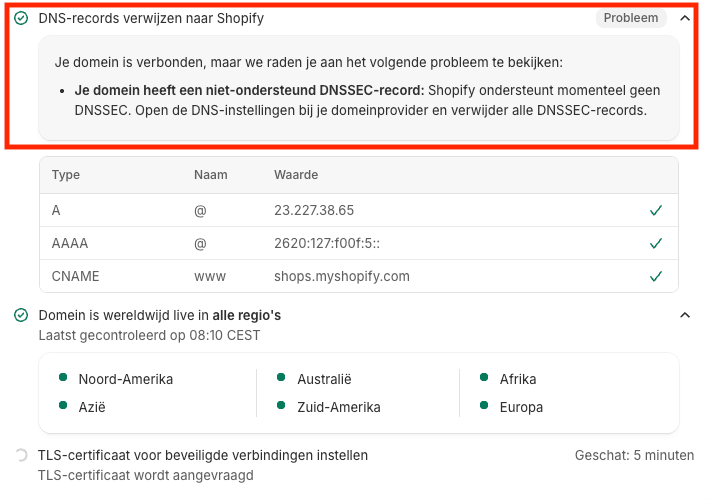
Mijndomein beveiligt je domeinnaam extra met DNSSEC. Shopify ondersteunt dat niet. Zolang DNSSEC aanstaat, kan Shopify geen SSL-certificaat voor je winkel uitgeven, en krijgen bezoekers een beveiligingswaarschuwing.
De oplossing: neem contact op met Customer Care en vraag om DNSSEC voor deze domeinnaam uit te zetten. Laat Shopify daarna opnieuw controleren.
Controleer of het werkt
- Opent
jouwdomeinnaam.nlje webwinkel? - Opent
www.jouwdomeinnaam.nldezelfde winkel? - Zie je een slotje, zonder waarschuwing?
- Staat je domeinnaam in Shopify op verbonden?
- Komt een testmail naar je eigen adres nog aan?
En je e-mail?
Die blijft bij Mijndomein, omdat je alleen de records voor je website hebt aangepast. Je e-mailadressen, de webmail en de instellingen op je telefoon veranderen niet.
Wacht een uur en laat Shopify opnieuw controleren. Controleer daarna of er geen oud A- of AAAA-record is blijven staan. Twee records voor dezelfde naam spreken elkaar tegen.
Koppelen aan Wix
Een Wix-website koppel je het makkelijkst via DNS-records. Wix noemt dat pointing. Je hebt er een betaald abonnement bij Wix voor nodig.
Sneller klaar? Laat de Koppelassistent het plan voor Wix uitschrijven →
- Voeg je domeinnaam toe in je Wix-accountKies bij Wix voor het koppelen van een domeinnaam die je al hebt, via pointing.
- Open in Mijn Account de DNS-tabelBeheren naast Domeinnaam, daarna DNS instellen.
- Verwijder de A- en AAAA-recordsDie van
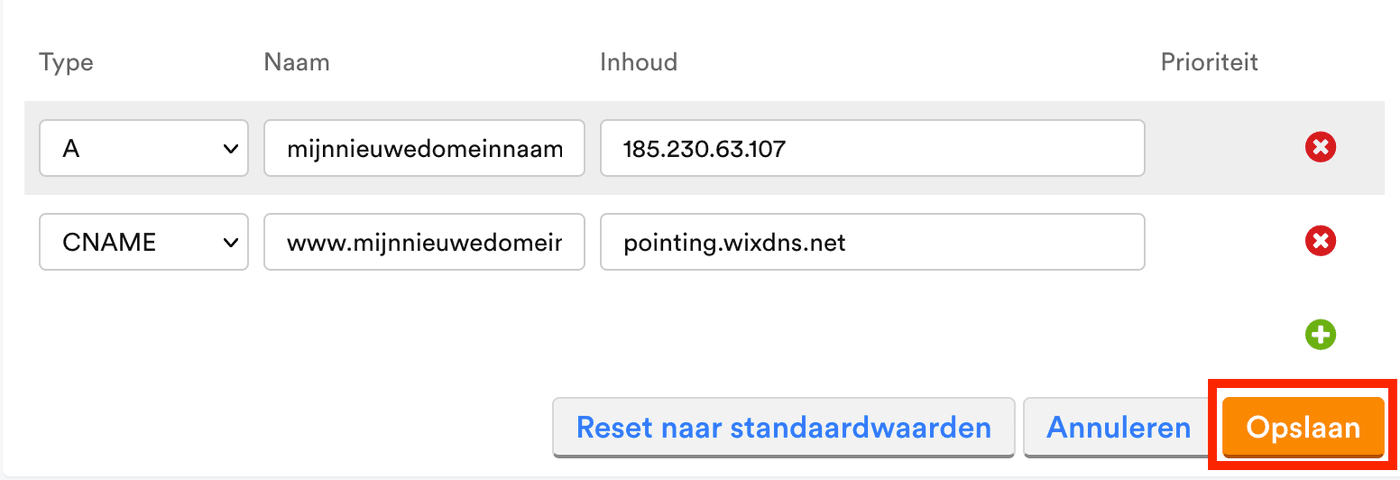
jouwdomeinnaam.nl, vanwwwen van*. De volledige lijst staat op pagina . - Voeg de twee records uit de tabel hieronder toe
- Klik rechtsonder op OpslaanBinnen ongeveer een uur is je domeinnaam gekoppeld.
| Type | Naam en inhoud |
|---|---|
| A | jouwdomeinnaam.nl185.230.63.107 |
| CNAME | www.jouwdomeinnaam.nlpointing.wixdns.net |
Geeft Wix in je account andere waarden op? Neem dan die over.
Dat kan, maar wij raden pointing aan, zeker als je e-mail bij Mijndomein gebruikt. Bij de nameservers van Wix moet je eerst de DNS-records voor je e-mail bij Wix instellen, anders stopt je mail. Zie pagina .
Andere platformen en diensten
Voor bijna elk platform werkt het op dezelfde manier als bij Shopify en Wix. Alleen de waarden verschillen. Die vind je in de handleiding van het platform zelf.
Liever een stappenplan op maat?De Koppelassistent schrijft de records voor jouw domeinnaam en jouw platform uit.Start de Koppelassistent →Het recept dat bijna altijd werkt
Bij het platform
Voeg je domeinnaam toe en zoek op welke A- en CNAME-records je nodig hebt.
In Mijn Account
Verwijder de oude A- en AAAA-records en voeg de nieuwe records toe (pagina ).
Controleren
Wacht een uur en test je domeinnaam, met en zonder www, en je e-mail.
Websites en webshops
| Squarespace | Via DNS-records. Vraagt Squarespace om een @? Laat het veld Naam dan ongewijzigd. |
| Jimdo | Jimdo biedt nameservers of een CNAME-record. Kies het CNAME-record als je e-mail bij Mijndomein houdt. |
| Weebly | Stel je domeinnaam eerst in als site-adres in Weebly. Daar staat ook het IP-adres dat je nodig hebt. |
| Adobe Portfolio | Via A-records met de IP-adressen uit de handleiding van Adobe. |
| Cargo | Maak eerst je website klaar voor de koppeling bij Cargo, pas daarna je DNS-records aan. |
| Google Sites | Bewijs eerst met een TXT-record dat de domeinnaam van jou is, voeg daarna het webadres toe in Google Sites. |
Zoek in de hulppagina's van het platform op “eigen domeinnaam koppelen” of “custom domain”. Krijg je een IP-adres en een CNAME, dan volg je het recept hierboven.
E-mail bij Google of Microsoft
Wil je mailen via Google Workspace of Microsoft 365, maar je domeinnaam en website bij Mijndomein houden? Dat kan met DNS-records. Je past dan vooral de MX-records aan: die bepalen waar je e-mail wordt afgeleverd.
Zodra de MX-records naar Google of Microsoft wijzen, komt er geen mail meer binnen in je mailbox bij Mijndomein. Die mailboxen werken dan niet meer. Zet belangrijke berichten eerst over, en verwijder daarna de e-mailadressen bij Mijndomein om verwarring te voorkomen.
Bewijzen dat een domeinnaam van jou is
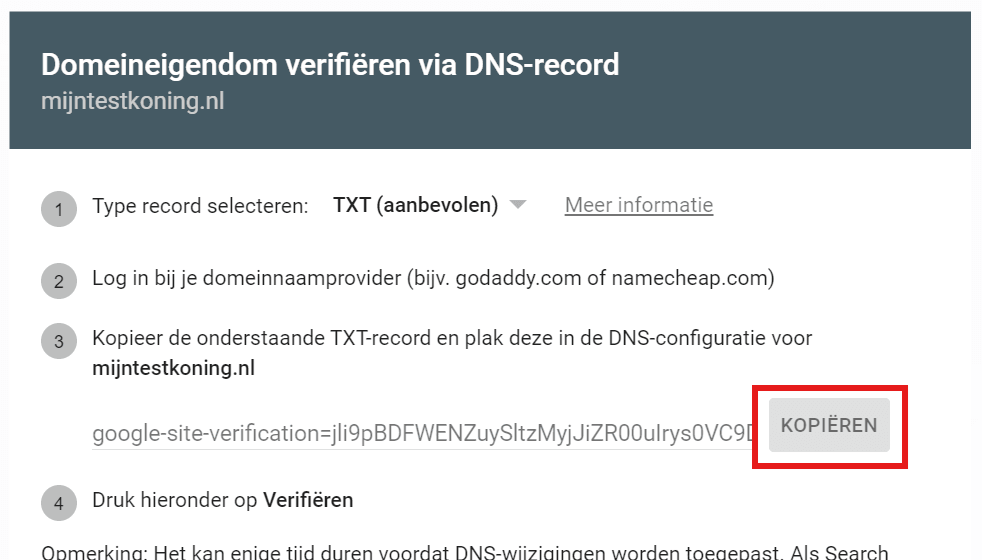
Diensten zoals Google Search Console willen zeker weten dat jij de eigenaar bent. Ze geven je een code die je als TXT-record toevoegt. Dat verandert niets aan je website of e-mail.
- Kopieer de code bij de dienstBijvoorbeeld
google-site-verification=... - Open de DNS-tabel en klik op het plusteken
- Kies het type TXTLaat Naam staan op je domeinnaam en plak de code bij Inhoud.
- Klik op OpslaanWacht even en klik bij de dienst op Verifiëren.
Verwijder een bestaand TXT-record niet om plaats te maken: je mag er meerdere hebben. Het record dat met v=spf1 begint, hoort bij je e-mail.
Doorsturen naar een andere website
Soms hoef je niets te koppelen. Je wilt alleen dat iedereen die je domeinnaam intypt, automatisch op een ander webadres uitkomt. Daarvoor is de add-on Veilig doorsturen.
- je meerdere domeinnamen hebt die op één website moeten uitkomen;
- je ook de .com of een veelgemaakte typefout hebt vastgelegd;
- je naar een pagina op een ander platform wilt verwijzen.
- De add-on kost € 2,50 per jaar.
- Na aankoop kan het tot een uur duren voordat je hem kan gebruiken.
- Doorsturen naar dezelfde domeinnaam kan niet, ook niet van zonder naar met www.
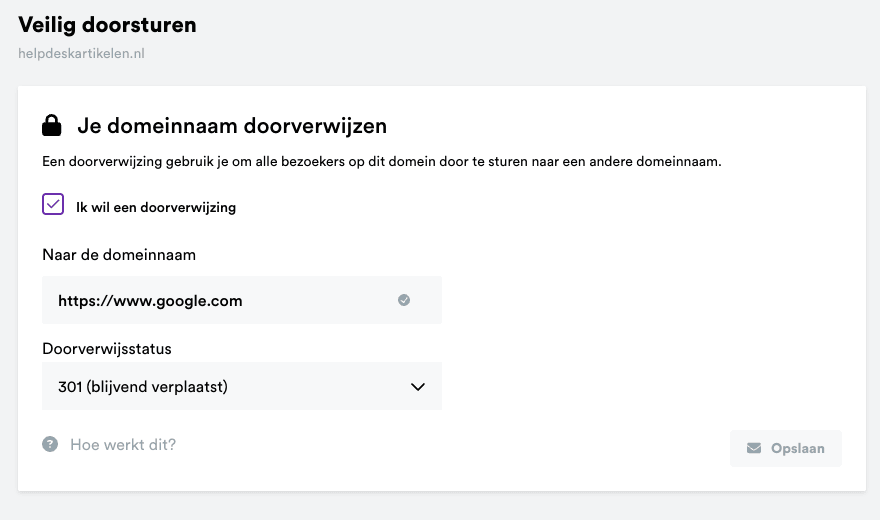
- Klik naast Veilig doorsturen op Instellen
- Vink aan: Ik wil een doorverwijzing
- Vul het webadres inHet volledige adres, met
https://ervoor. - Kies permanent of tijdelijk
- Klik op OpslaanNa ongeveer een uur werkt de doorverwijzing.
Permanent
De website staat voorgoed op het andere adres. Zoekmachines nemen het nieuwe adres over. Dit kies je bijna altijd.
Tijdelijk
Het oude adres komt later weer in gebruik, bijvoorbeeld tijdens een verbouwing.
Verhuizen naar Mijndomein
Staat je domeinnaam nu bij een andere aanbieder? Dan kan je hem naar Mijndomein verhuizen. Je hebt daarvoor een verhuiscode nodig van je huidige aanbieder.
Alleen de domeinnaam verhuist. Je website en mailboxen blijven bij je oude aanbieder achter. Maak daar eerst kopieën van, of laat het overzetten met de Overstapservice.
- Vraag de verhuiscode op bij je huidige aanbiederOok wel autorisatiecode of verhuistoken genoemd.
- Zoek je domeinnaam op onze websiteVul hem in met de extensie erbij. Onder Domein verhuizen staat je domeinnaam. Klik op Verhuizen.
- Vul de verhuiscode in en kies Direct verhuizen of Verhuis laterHet verschil staat hieronder.
- Kies eventueel een pakket en reken af
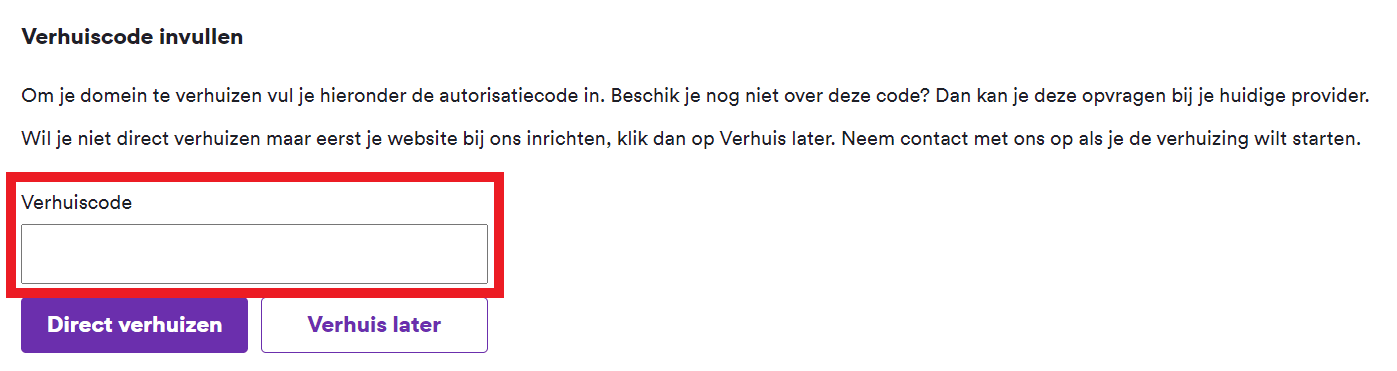
Direct verhuizen
De verhuizing start direct en duurt enkele uren tot dagen, afhankelijk van de extensie. Je kan je domeinnaam pas beheren als de verhuizing klaar is.
Verhuis later
Je krijgt alvast toegang en kan je website, e-mailadressen en DNS-records inrichten. Daarna start je zelf de verhuizing. Dat moet binnen 90 dagen.
Wegverhuizen of overdragen
Je domeinnaam is van jou. Je kan hem meenemen naar een andere aanbieder, of overdragen aan iemand anders bij Mijndomein.
Verhuizen naar een andere aanbieder
- Maak eerst kopieën van je website en e-mailDie verhuizen niet mee.
- Klap Verhuiscode aanvragen open en klik op Ga verder
- Bevestig, kies een reden en klik op Verstuur verhuiscodeDe code komt op het e-mailadres van je Mijn Account.
- Start de verhuizing bij je nieuwe aanbiederMet alleen de code aanvragen gebeurt er nog niets.
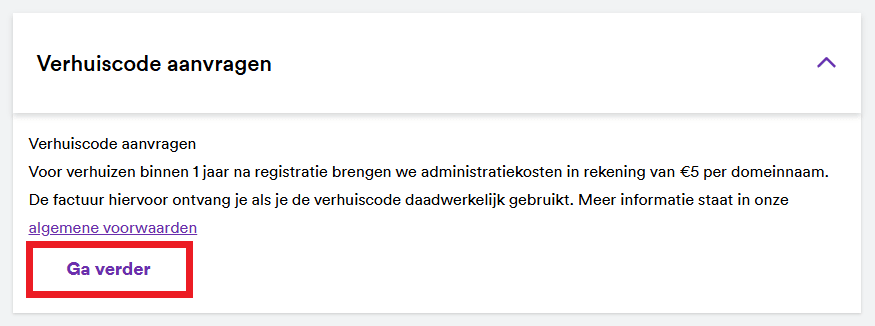
Hoe lang duurt het?
Bij .nl, .eu, .be en .de direct. Bij andere extensies tot 5 werkdagen.
Kosten
Verhuis je binnen een jaar na registratie, dan rekenen we € 5 administratiekosten per domeinnaam.
Een lock
Sommige extensies kan je de eerste 60 dagen niet verhuizen. Ook na het wijzigen van je accountgegevens kan er tijdelijk een blokkade zijn.
Zeg je domeinnaam niet op als je wilt verhuizen. Een opgezegde domeinnaam kan je niet meer meenemen.
Overdragen naar een ander account
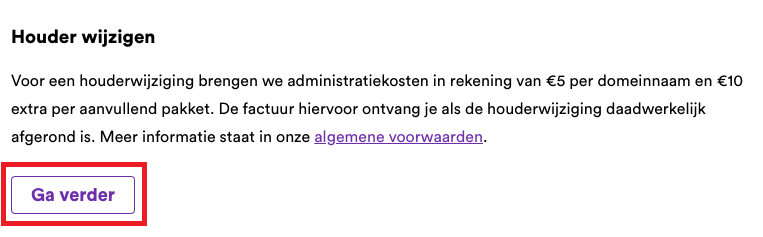
Dit heet een houderwijziging. Handig als je een domeinnaam overdraagt aan een klant, een opvolger of je eigen zakelijke account. De ontvanger heeft een account bij Mijndomein nodig. De website, e-mailadressen en DNS-instellingen gaan één op één mee.
- Er staan geen facturen open.
- De domeinnaam is niet opgezegd.
- € 5 per domeinnaam zonder pakket;
- € 15 per domeinnaam met pakket.
Zo werkt het
- Zorg dat de ontvanger een account bij Mijndomein heeftJe hebt het e-mailadres van dat account nodig.
- Ruim op wat niet mee moetE-mailadressen en DNS-instellingen gaan mee. Wil je iets niet overdragen? Verwijder het dan eerst.
- Klap Houder wijzigen open en klik op Ga verderVolg de stappen op het scherm.
Bij een aantal extensies moet Mijndomein de houderwijziging voor je uitvoeren. Op de Helpdesk staat om welke het gaat. Neem in dat geval contact op met Customer Care.
Verlengen en opzeggen
Een domeinnaam registreer je per jaar. Hij wordt automatisch verlengd, zodat je hem niet per ongeluk kwijtraakt. Wil je stoppen, dan zeg je op tijd op.
30 dagen van tevoren
Zeg uiterlijk 30 dagen vóór de verlengdatum op. Ben je later, dan loopt de registratie nog een jaar door.
Niet direct
Een opzegging gaat in op de verlengdatum. Tot die dag blijft alles gewoon werken.
Bedenktijd
Tot 48 uur vóór de vervaldatum kan je de opzegging zelf ongedaan maken in Mijn Account.
Eerst kijken of er een beter alternatief is
| Je wilt naar een andere aanbieder | Niet opzeggen, maar verhuizen. Zie pagina . |
| Je wilt de website of e-mail kwijt, niet de naam | Wijzig je pakket naar alleen een domeinnaam. Je betaalt dan alleen de registratie. |
| Iemand anders gaat de domeinnaam gebruiken | Draag hem over met een houderwijziging. |
Na de vervaldatum komt je domeinnaam niet meteen vrij. Hij gaat eerst 30 tot 45 dagen in quarantaine. Daarna kan iedereen hem registreren, ook iemand anders. Je website en e-mailadressen op die naam werken dan niet meer.
Veelvoorkomende problemen
Bijna alle problemen na een koppeling komen neer op drie dingen: nog niet lang genoeg gewacht, een oud record dat is blijven staan, of een record voor e-mail dat is verdwenen.
Eerst proberen: wachten. Een DNS-record heeft ongeveer een uur nodig, nameservers tot 24 uur. Open je domeinnaam daarna in een privévenster of op je telefoon via mobiel internet.
Er zijn twee records nodig: één voor jouwdomeinnaam.nl en één voor www.jouwdomeinnaam.nl.
Eerst proberen: controleer in de DNS-tabel of ze er allebei staan en naar het juiste platform wijzen.
Eerst proberen: zoek naar een oud A- of AAAA-record dat is blijven staan. Twee records voor dezelfde naam spreken elkaar tegen. Verwijder het oude.
Heb je de nameservers gewijzigd? Dan moeten de DNS-records voor e-mail bij de andere partij staan. Heb je DNS-records aangepast? Dan is er waarschijnlijk een MX- of TXT-record verdwenen.
Eerst proberen: vergelijk je records met het Helpdesk-artikel “DNS-records van Mijndomein voor e-mail” en voeg toe wat ontbreekt.
Het platform heeft nog geen SSL-certificaat voor je domeinnaam kunnen maken.
Eerst proberen: wacht een paar uur. Bij Shopify: laat DNSSEC uitzetten (pagina ).
Eerst proberen: zet de DNS-records of de nameservers terug naar de standaard van Mijndomein (pagina en ) en begin opnieuw.
Gebeld of gemaild over je domeinnaam?
Oplichters benaderen eigenaren van domeinnamen met misleidende verhalen. Ze zeggen bijvoorbeeld dat iemand anders jouw naam met een andere extensie wil registreren, of dat je dringend moet verlengen. Het doel is altijd een hoge betaling.
- Mijndomein verkoopt geen domeinnamen via de telefoon.
- Onze domeinnamen en prijzen staan op onze website.
- Verlengen gaat automatisch, via je factuur in Mijn Account.
- Een onbekende partij belt, mailt of stuurt een brief.
- Het bedrag is veel hoger dan normaal.
- Je moet vandaag nog beslissen.
Twijfel je? Betaal niets, ga niet akkoord aan de telefoon en kijk in Mijn Account of er echt iets openstaat.
Hulp vragen? Zet dit vast klaar
- de domeinnaam waar het om gaat;
- het platform waaraan je wilt koppelen;
- wat je hebt gewijzigd en wanneer;
- of het om je website, je e-mail of allebei gaat;
- de melding die het platform geeft;
- een schermafbeelding van je DNS-tabel.
Maak een schermafbeelding van je DNS-tabel voordat je iets wijzigt. Dan kan je altijd terugzien hoe het was, ook de records die je zelf ooit hebt toegevoegd.
Waar moet ik zijn?
Alles begint op dezelfde plek: Mijn Account › Mijn producten › pijltje naast je domeinnaam › Beheren achter Domeinnaam. Hieronder staat steeds wat je daarna kiest.
| Koppelen | |
| Een DNS-record toevoegen of verwijderen | Domein beheerDNS instellen |
| DNS terugzetten naar de standaard | Domein beheerDNS instellenReset naar standaardwaarden |
| Nameservers wijzigen | Domein beheerNameserver wijzigenWijzigen |
| Nameservers terugzetten | Domein beheerNameserver wijzigenStandaardwaarden herstellen |
| Doorsturen naar een andere website | Domein beheerVeilig doorsturenInstellen |
| Verhuizen en overdragen | |
| Naar Mijndomein verhuizen | mijndomein.nlzoek je domeinnaamVerhuizen |
| Een verhuiscode aanvragen | Domein beheerVerhuiscode aanvragen |
| Overdragen naar een ander account | Domein beheerHouder wijzigen |
| Opzeggen | |
| Een domeinnaam opzeggen | Mijn Accountpijltje naast je domeinnaamOpzeggen |
| Een opzegging ongedaan maken | Mijn Accountpijltje naast je domeinnaamOpzegging annuleren |
| Alleen de domeinnaam houden | Mijn Accountpijltje naast je domeinnaamPakket wijzigen |
Getallen om te onthouden
1 uur
Zo lang heeft een gewijzigd DNS-record nodig.
24 uur
Zo lang kunnen gewijzigde nameservers nodig hebben.
30 dagen
De opzegtermijn vóór de verlengdatum.
Domeinwoorden van A tot Z
- A-record
- DNS-record dat je domeinnaam naar het IP-adres van een server wijst.
- AAAA-record
- Hetzelfde als een A-record, maar voor een IPv6-adres.
- Add-on
- Een extra dienst bij je domeinnaam, zoals Veilig doorsturen.
- CNAME-record
- DNS-record dat een subdomein laat meeliften met een andere naam.
- DNS
- Het adresboek van het internet. Bepaalt waar je website staat en waar je e-mail naartoe gaat.
- DNS-pointing
- Je domeinnaam koppelen door DNS-records aan te passen, zonder de nameservers te wijzigen.
- DNS-record
- Eén regel in het adresboek van je domeinnaam.
- DNSSEC
- Extra beveiliging van je DNS. Niet elk platform kan ermee overweg.
- Doorverwijzing
- Bezoekers automatisch naar een ander webadres sturen. Ook redirect genoemd.
- Extensie
- Het laatste deel van je domeinnaam, zoals .nl of .com.
- Houder
- Degene op wiens naam de domeinnaam staat.
- Houderwijziging
- Een domeinnaam overdragen naar een ander account.
- IP-adres
- Het nummer van een server op het internet.
- Lock
- Een tijdelijke blokkade waardoor je een domeinnaam niet kan verhuizen.
- MX-record
- DNS-record dat bepaalt bij welke server je e-mail wordt afgeleverd.
- Nameservers
- De servers die het adresboek van je domeinnaam bijhouden.
- Parkeren
- Een domeinnaam vastleggen zonder er al iets mee te doen.
- Propagatie
- De tijd die een wijziging nodig heeft om overal op het internet bekend te zijn.
- Quarantaine
- De periode na een opzegging waarin een domeinnaam nog niet vrij is.
- Subdomein
- Een stukje vóór je domeinnaam, zoals www of shop.
- TXT-record
- DNS-record met een stukje tekst, gebruikt om eigendom te bewijzen en e-mail te beveiligen.
- Verhuiscode
- De code waarmee je een domeinnaam naar een andere aanbieder verhuist. Ook autorisatiecode genoemd.
Checklist: veilig koppelen
Loop dit lijstje af als je je domeinnaam aan een ander platform koppelt.
Vooraf
- Ik heb mijn domeinnaam toegevoegd bij het platform.
- Ik weet welke records of nameservers ik nodig heb.
- Ik heb een schermafbeelding van mijn DNS-tabel gemaakt.
- Ik weet of ik e-mail gebruik op deze domeinnaam.
Tijdens
- Ik heb alleen de genoemde records verwijderd.
- De MX-records staan er nog.
- Er staat geen oud A- of AAAA-record meer.
- Ik heb op Opslaan geklikt.
Na een uur
- Mijn domeinnaam opent de juiste website.
- Dat werkt met én zonder www.
- Ik zie een slotje, zonder waarschuwing.
- Het platform meldt dat de koppeling is gelukt.
Mijn e-mail
- Een testmail naar mijn adres komt aan.
- Ik kan een e-mail versturen.
- De webmail werkt nog.
Dan staat je domeinnaam goed gekoppeld.
Nog niet begonnen? De Koppelassistent schrijft het hele plan voor jouw platform uit.
Waar het naartoe wijst, bepaal jij.