

Jouw e-mail starten met Mijndomein
Een e-mailadres op je eigen domeinnaam. Dat staat professioneel, en het is van jou.
Met info@jouwbedrijf.nl maak je een andere indruk dan met een gratis adres. En je adres blijft hetzelfde, ook als je ooit van computer, telefoon of e-mailprogramma wisselt.
Deze gids helpt je op weg. Je leert hoe je een e-mailadres aanmaakt, waar je je mail leest, hoe je hem op je telefoon zet en wat je doet als er iets niet werkt.
Je hoeft er niet technisch voor te zijn. Als je maar weet:
- waar je een e-mailadres aanmaakt;
- waar je inlogt om je mail te lezen;
- welke instellingen je telefoon nodig heeft;
- en waar je meer uitleg vindt.
Zo lees je deze gids
Wil je vooral snel aan de slag? Ga dan naar Je eerste e-mailadres aanmaken op pagina . Zoek je alleen de instellingen voor je telefoon? Die staan op pagina .
Onderweg kom je steeds dezelfde hulpmiddelen tegen:
Zo laten we zien waar je klikt. Paars is waar je begint, daarna volg je de pijltjes.
Zo ziet het scherm eruit. Rode kaders wijzen aan waar het om gaat. Waar een voorbeeldadres staat, zie jij je eigen e-mailadres.
Paarse blokken: tips en dingen die goed zijn om te weten.
Gele blokken: lees deze even voordat je klikt.
Onderaan veel hoofdstukken staan links naar de Mijndomein Helpdesk. Deze gids vertelt je wat iets is en wanneer je het nodig hebt. De Helpdesk laat daarna klik voor klik zien hoe je het uitvoert: helpdesk.mijndomein.nl
Wat staat waar
Wat heb je eigenlijk gekocht?
Met e-mail van Mijndomein maak je e-mailadressen aan op je eigen domeinnaam. Het deel achter het apenstaartje is jouw domeinnaam. Wat ervoor staat, kies je zelf.
Dit krijg je
Eigen e-mailadressen
Voor jezelf, voor collega's of per afdeling: info@, administratie@, jouwnaam@.
5 GB per mailbox
Elk e-mailadres met een eigen mailbox heeft 5 GB opslagruimte voor berichten en bijlagen.
Webmail
Lees en verstuur je mail in je browser, op elk apparaat. Je hoeft niets te installeren.
Daarnaast kan je je e-mailadres toevoegen aan het e-mailprogramma op je telefoon of computer, zoals Outlook, Apple Mail of de Gmail-app. Je mail is dan overal hetzelfde.
Bij welke pakketten zit e-mail?
Je hebt een pakket met e-mail nodig om e-mailadressen te kunnen aanmaken. Bij deze pakketten is het inbegrepen:
- E-mail;
- E-mail met Online Visitekaart;
- Webhosting (Start, Plus en Managed WordPress);
- Websitemaker;
- MijnWebshop (Start, Plus en Pro).
Log in op Mijn Account en klik op het pijltje naast je domeinnaam. Staat er een regel Email met de knop Beheren? Dan kan je e-mailadressen aanmaken. Op de e-mailbeheerpagina zie je ook hoeveel adressen je nog kan aanmaken.
Vier soorten e-mailadressen
Er zijn vier soorten e-mailadressen. De meeste mensen beginnen met de eerste.
E-mailadres met mailbox
Een volwaardig e-mailadres. Je mail wordt bewaard in je eigen mailbox van 5 GB. Je kan ontvangen en versturen, op al je apparaten.
Kies dit voor het adres dat je dagelijks gebruikt.
E-mailalias
Een tweede naam voor een bestaand e-mailadres. Mail naar het alias komt in dezelfde inbox binnen. Je kan er ook mee versturen.
Kies dit als je verkoop@ en info@ in één mailbox wilt lezen.
Doorstuuradres
Een adres zonder mailbox. Alles wat binnenkomt, gaat direct door naar een ander e-mailadres. Versturen vanaf dit adres kan niet.
Kies dit als je mail op een adres wilt ontvangen dat je al hebt.
E-mailgroep
Eén adres dat mail doorstuurt naar een hele groep, bijvoorbeeld team@. Er wordt niets bewaard en je kan er niet vanaf versturen.
Kies dit als meerdere mensen dezelfde mail moeten krijgen.
| Mailbox | Alias | Doorsturen | Groep | |
|---|---|---|---|---|
| Mail ontvangen | ||||
| Mail versturen | – | – | ||
| Mail wordt bewaard | Eigen mailbox | Bij het hoofdadres | – | – |
Drie plekken om in te loggen
Dit is waar de meeste verwarring ontstaat. Bij e-mail heb je met drie omgevingen te maken, en ze hebben niet hetzelfde wachtwoord.
Mijn Account
Je klantomgeving bij Mijndomein: domeinnamen, pakketten en facturen. Vanaf hier ga je naar het e-mailbeheer.
Adres: mijndomein.nl/login
Inloggen met: het e-mailadres en wachtwoord van je klantaccount.
E-mailbeheerpagina
Hier maak je e-mailadressen aan, wijzig je ze en verwijder je ze. Ook aliassen, doorstuuradressen en groepen regel je hier.
Inloggen: via Mijn Account, met de knop Beheren naast Email.
Webmail
Hier lees en verstuur je je e-mail. Ook je agenda, contacten, handtekening en spamfilter vind je hier.
Adres: email.mijndomein.nl
Inloggen met: je volledige e-mailadres en het wachtwoord van dat adres.
Het wachtwoord van je e-mailadres is een ander wachtwoord dan dat van Mijn Account.
Wijzig je het ene, dan verandert het andere niet mee.
Zo kom je op de e-mailbeheerpagina
- Log in op Mijn AccountGa naar mijndomein.nl/login en klik links in het menu op Mijn producten.
- Klik op het pijltje naast je domeinnaam
- Klik op Beheren naast Email
- Klik op InloggenJe bent nu op de e-mailbeheerpagina van deze domeinnaam.
Zo ziet dat eruit
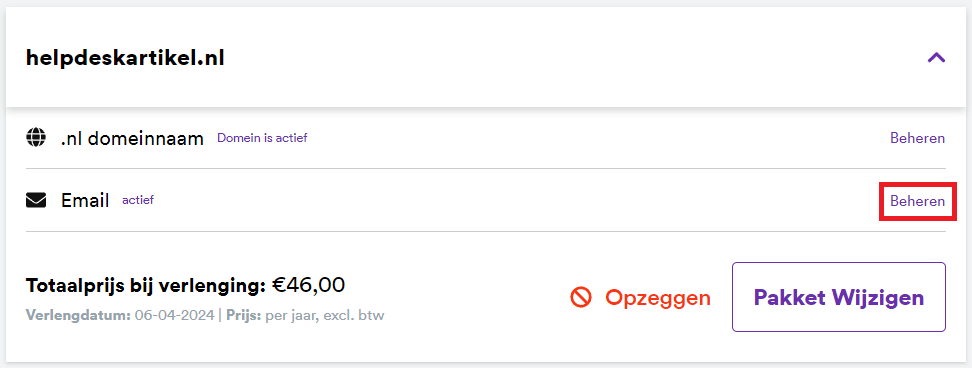
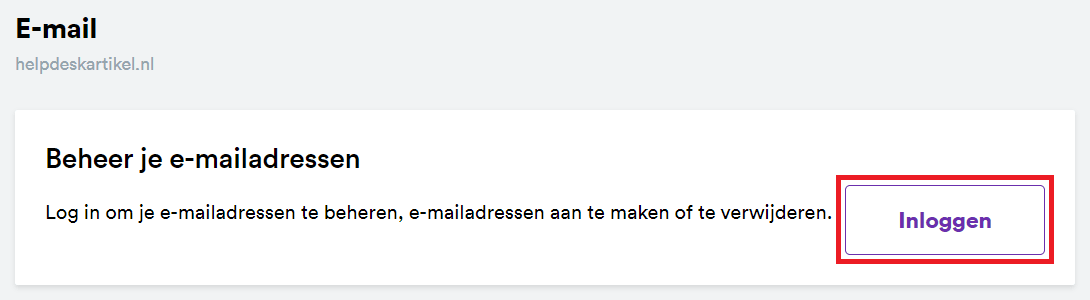
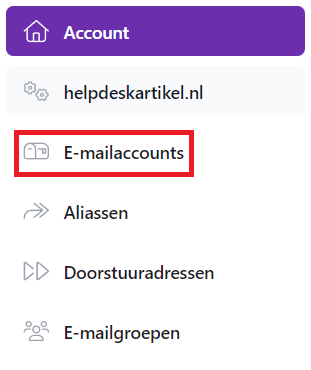
Wat staat er in het menu?
Dan was je nog ingelogd op de webmail van een e-mailadres, bijvoorbeeld info@jouwdomein.nl. Klik rechtsboven op Uitloggen en ga daarna opnieuw via Mijn Account naar de e-mailbeheerpagina.
Je eerste e-mailadres aanmaken
Een e-mailadres maak je aan op de e-mailbeheerpagina. Dat is in een paar minuten gedaan.
Heb je je domeinnaam net geregistreerd of verhuisd, of je pakket net gewijzigd? Wacht dan minimaal 2 uur voordat je een e-mailadres aanmaakt. Na het aanmaken kan het tot 24 uur duren voordat het adres volledig werkt.
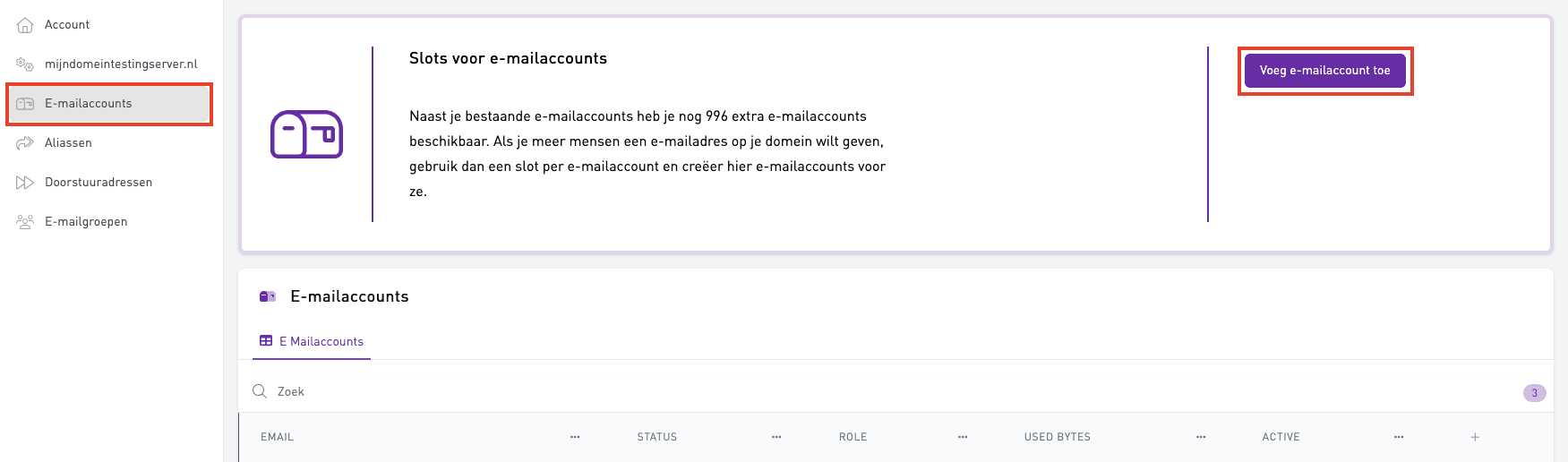
- Ga naar de e-mailbeheerpaginaHoe dat gaat staat op pagina .
- Klik links op E-mailaccounts
- Klik rechtsboven op Voeg e-mailaccount toe
- Vul het deel vóór het apenstaartje inBijvoorbeeld
infoof je voornaam. Je domeinnaam wordt er automatisch achter gezet. - Kies een wachtwoordLaat het vinkje bij Account eigenaar toegang aan staan als het adres voor jezelf is. Kies een sterk wachtwoord en bewaar het meteen.
- Klik op OpslaanJe e-mailadres staat nu in de lijst.
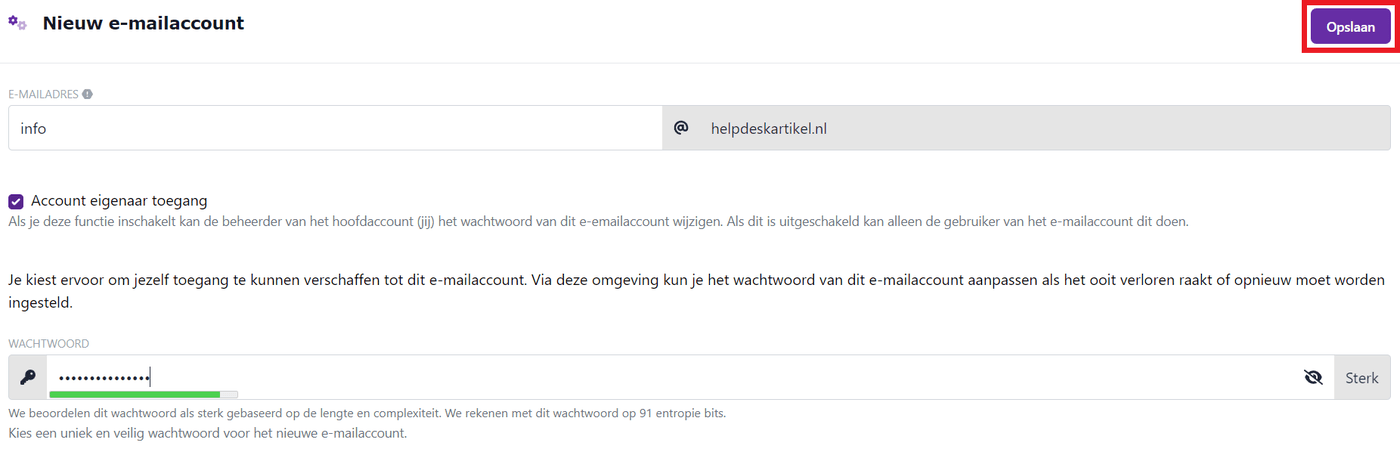
Maak je het adres voor iemand anders?
Vinkje aan
Laat Account eigenaar toegang aan staan. Je kiest zelf het wachtwoord en geeft dat door. Jij kan het wachtwoord later altijd opnieuw instellen.
Vinkje uit
Zet het vinkje uit en vul het mobiele nummer van de gebruiker in. Die krijgt de inloggegevens per sms. Jij kan dan niet in de mailbox en het wachtwoord niet wijzigen.

Doe dit meteen na het aanmaken
- Koppel je mobiele nummerAnders krijg je geen sms als je je wachtwoord vergeet. Zie de volgende pagina.
- Bewaar je herstelcodeJe ziet hem maar één keer, bij je eerste keer inloggen op de webmail. Zie pagina .
Alle berichten, mappen en afspraken verdwijnen mee. Zet een adres daarom eerst uit met het schuifje onder Active. Pas daarna verschijnt het prullenbakje.
Koppel je mobiele nummer
Doe dit direct na het aanmaken, voor elk e-mailadres. Het kost een minuut.
Geen mobiel nummer, geen sms.
Ben je je wachtwoord vergeten? Dan sturen we een code per sms waarmee je zelf een nieuw wachtwoord instelt. Dat kan alleen als er een mobiel nummer bij je e-mailadres staat.

- Ga naar de e-mailbeheerpagina en klik op E-mailaccounts
- Klik op het e-mailadres
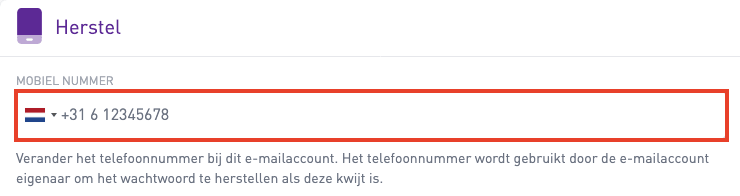
- Vul bij Herstel je mobiele nummer inMet het vlaggetje kies je het land. Vul het nummer in van degene die het e-mailadres gebruikt.
- Klik op Opslaan, rechts in het blok HerstelHet blok Beveiliging eronder heeft een eigen knop. Die slaat het nummer niet op.
- Je herstelt je wachtwoord zelf, in een paar minuten.
- Je hebt daar niemand anders voor nodig.
- Je krijgt geen sms met een code.
- Je stelt een nieuw wachtwoord in via Mijn Account: Beheren naast Email, E-mailaccounts, klik op het e-mailadres.
Pas het hier meteen aan. Het nummer wordt alleen gebruikt om je wachtwoord te herstellen.
Je mail lezen in de webmail
De webmail is je mailbox in de browser. Je kan er overal bij, op elk apparaat, zonder iets te installeren.
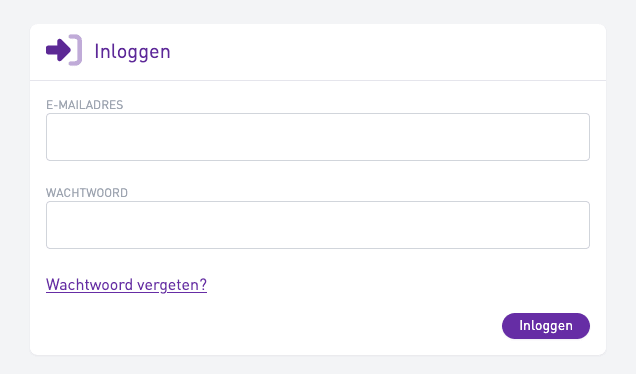
Inloggen
- Ga naar email.mijndomein.nl
- Vul je volledige e-mailadres in
- Vul het wachtwoord van dit e-mailadres inNiet het wachtwoord van Mijn Account.
- Klik op InloggenGeen inlogscherm? Dan ben je al ingelogd. Klik eerst rechtsboven op Uitloggen.
De eerste keer: bewaar je herstelcode
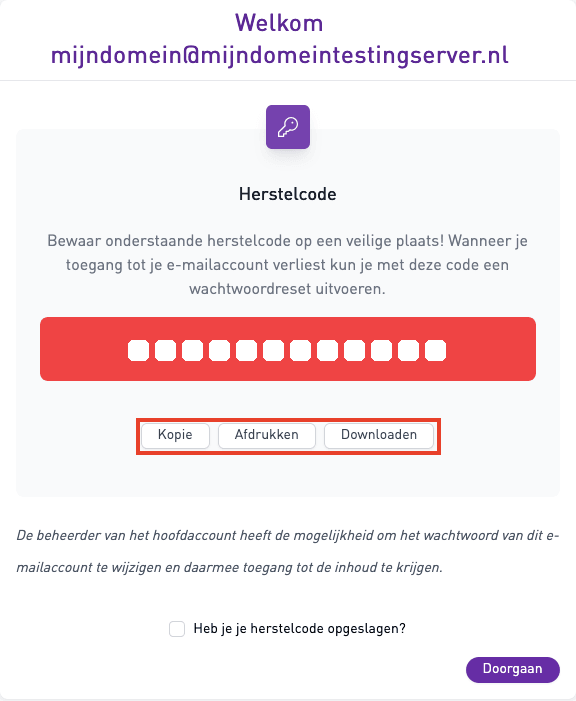
Log je voor het eerst in op een nieuw e-mailadres? Dan krijg je eerst je herstelcode te zien. Met die code stel je een nieuw wachtwoord in als je het ooit vergeet.
- Bewaar de codeKlik op Kopie, Afdrukken of Downloaden. Zet hem in je wachtwoordmanager, of print hem en leg hem op een veilige plek.
- Vink aan: Heb je je herstelcode opgeslagen?
- Klik op DoorgaanJe komt in je postvak.
Later kan je de herstelcode niet meer opvragen. Bewaar hem dus nu, voordat je op Doorgaan klikt.
Een rondje door de webmail
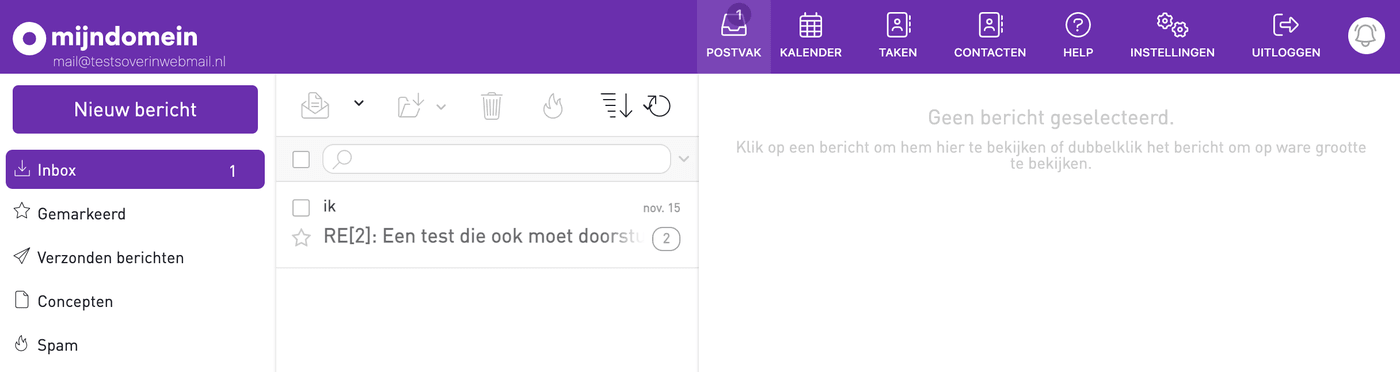
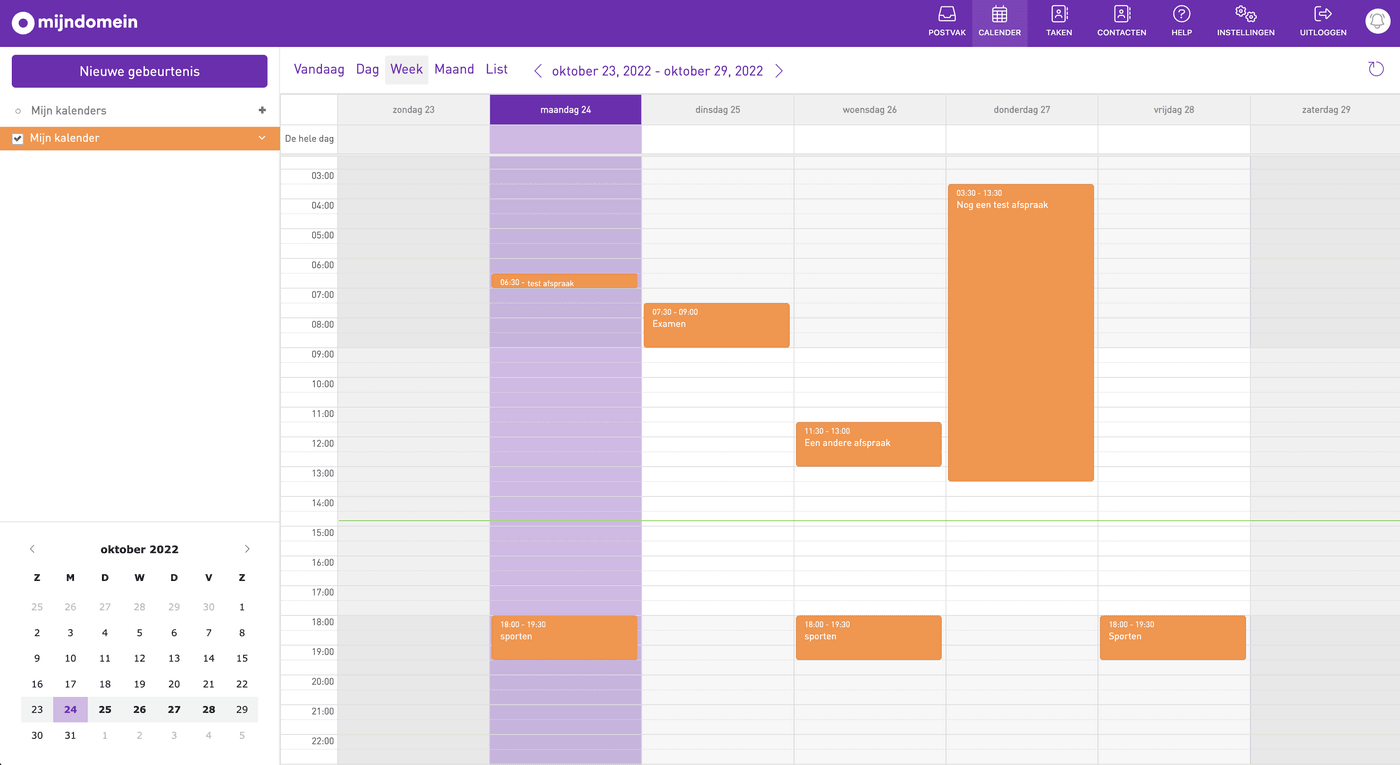
Agenda, taken en contacten
Bij je e-mailadres hoort ook een agenda, een takenlijst en een adresboek. Je opent ze met de knoppen bovenin. Alles wat je daar bijhoudt, hoort bij dit e-mailadres.
Je eerste e-mail versturen
Een bericht maken werkt zoals je gewend bent. Klik linksboven op de paarse knop Nieuw bericht.
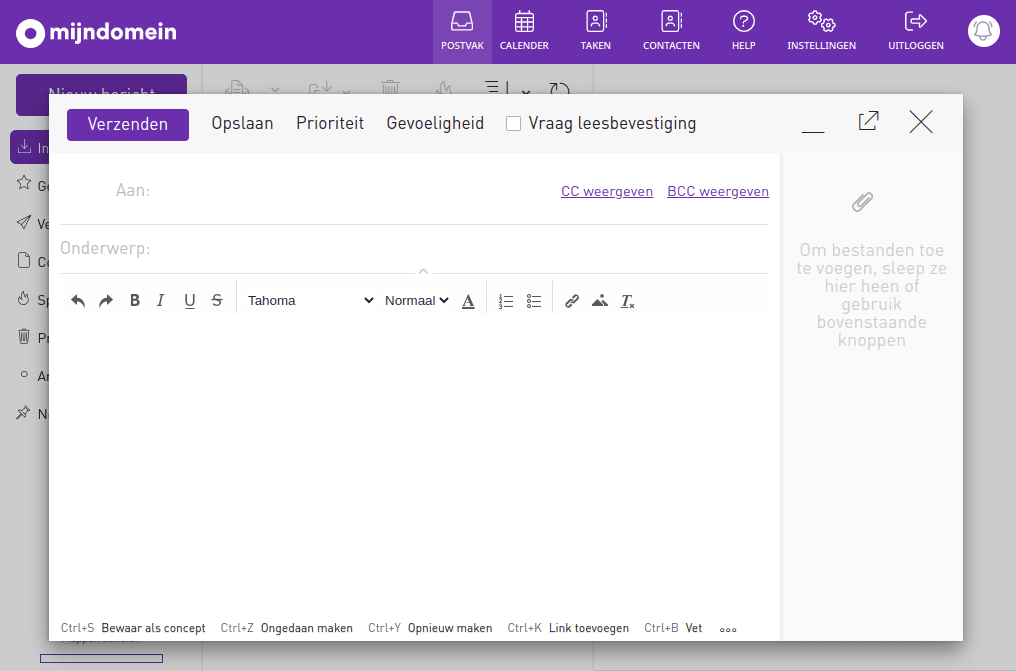
- Vul bij Aan het e-mailadres van de ontvanger inMet CC stuur je iemand een zichtbare kopie, met BCC een onzichtbare.
- Vul een onderwerp inEen duidelijk onderwerp zorgt dat je mail wordt geopend en minder snel als spam wordt gezien.
- Schrijf je berichtMet de balk boven het tekstvak maak je tekst vet, voeg je een link toe of plaats je een afbeelding.
- Klik op VerzendenNog niet klaar? Met Opslaan bewaar je het bericht in de map Concepten.
Je e-mailadres is bedoeld voor gewone mail, niet voor nieuwsbrieven of grote mailings. Om misbruik te voorkomen gelden deze limieten:
- maximaal 50 ontvangers per e-mail;
- maximaal 10 e-mails per 5 minuten;
- maximaal 50 ontvangers per 5 minuten.
Ga je eroverheen, dan krijg je een foutmelding of wordt het versturen tijdelijk geblokkeerd. Voor een nieuwsbrief gebruik je een dienst die daarvoor gemaakt is.
E-mail op je telefoon en computer
Je kan je e-mailadres toevoegen aan het e-mailprogramma dat je al gebruikt, zoals de Mail-app op je iPhone, Gmail op Android, Outlook of Apple Mail. Je hebt daarvoor vier gegevens nodig.
info@jouwdomein.nlmail.mijndomein.nl poort 993, beveiliging SSL (IMAP)mail.mijndomein.nl poort 465 met SSL, of poort 587 met TLS- Typ de servernaam letterlijk over: mail.mijndomein.nl, niet je eigen domeinnaam.
- Kies handmatig instellen. Automatisch instellen levert vaak verkeerde instellingen op.
- Vul ook bij de uitgaande server je e-mailadres en wachtwoord in, ook als er “optioneel” bij staat.
Bij het instellen moet je kiezen tussen IMAP en POP. Kies IMAP. Je mail blijft dan op de server staan en is op al je apparaten en in de webmail hetzelfde.
Met POP wordt je mail naar één apparaat gedownload en zie je hem nergens anders meer.
Eerst testen in de webmail
Werkt het instellen niet? Controleer dan eerst of je met hetzelfde e-mailadres en wachtwoord kan inloggen op email.mijndomein.nl. Lukt dat, dan kloppen je gegevens en zit de fout in de instellingen van je e-mailprogramma. Lukt dat niet, dan klopt het wachtwoord niet.
De webmail is het enige e-mailprogramma waarop Mijndomein volledige ondersteuning geeft. Voor andere programma's staan er stap-voor-staphandleidingen op de Helpdesk. Welke je nodig hebt, vind je met de E-mailassistent op de volgende pagina.
De E-mailassistent: welke handleiding heb jij nodig?
Zoek je apparaat en je programma op en klik op de handleiding die erbij hoort.
Liever stap voor stap?De E-mailassistent vraagt wat je gebruikt en geeft je de juiste instellingen.Start de E-mailassistent →| Ik wil mailen op | Kies je programma |
| Windows | |
| Mac | |
| iPhone of iPad | |
| Android | |
| Andere maildienst | |
| Je eigen website | |
| Iets anders |
Voor de webmail hoef je niets in te stellen. Ga naar email.mijndomein.nl en log in met je e-mailadres en het wachtwoord van dat adres.
Op je iPhone of iPad
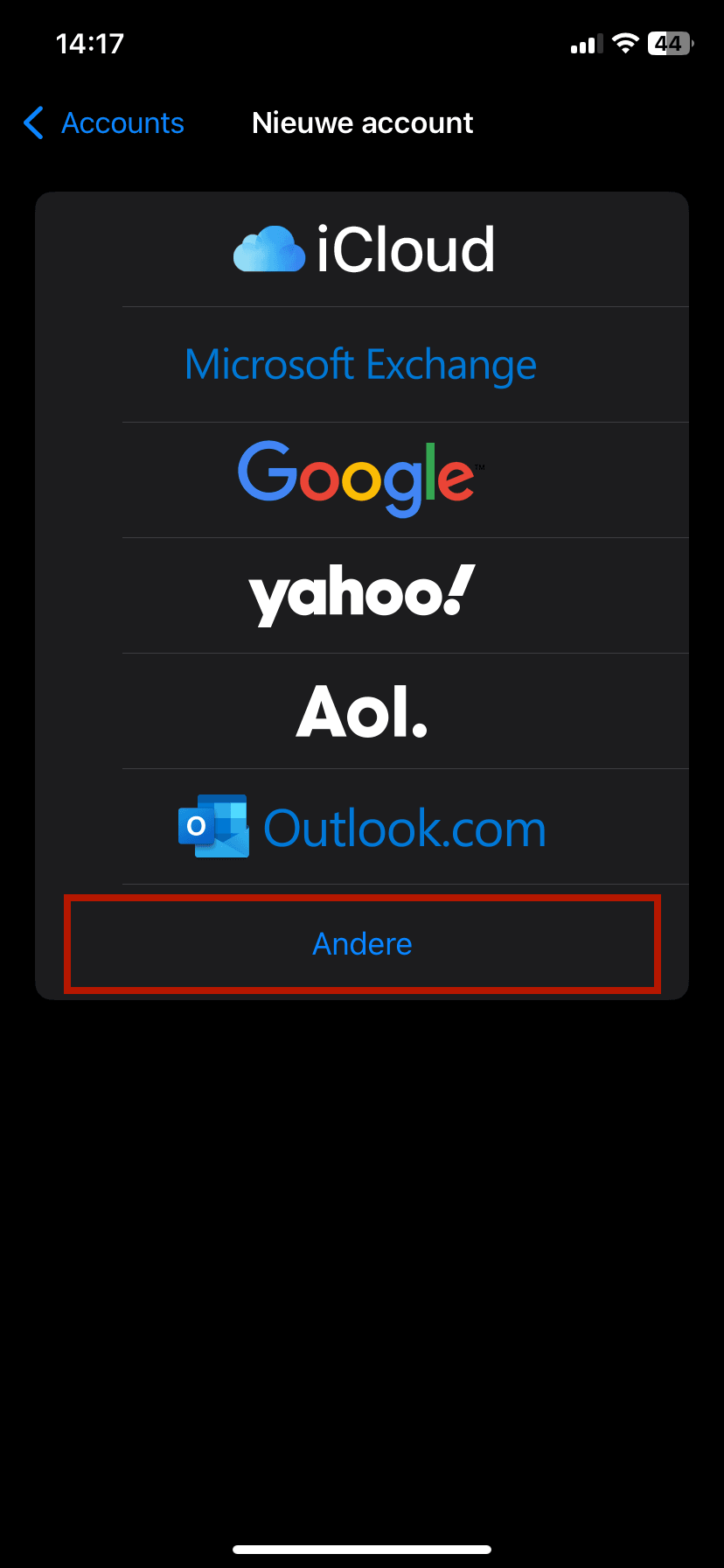
- Kies Andere en dan Voeg e-mailaccount toe
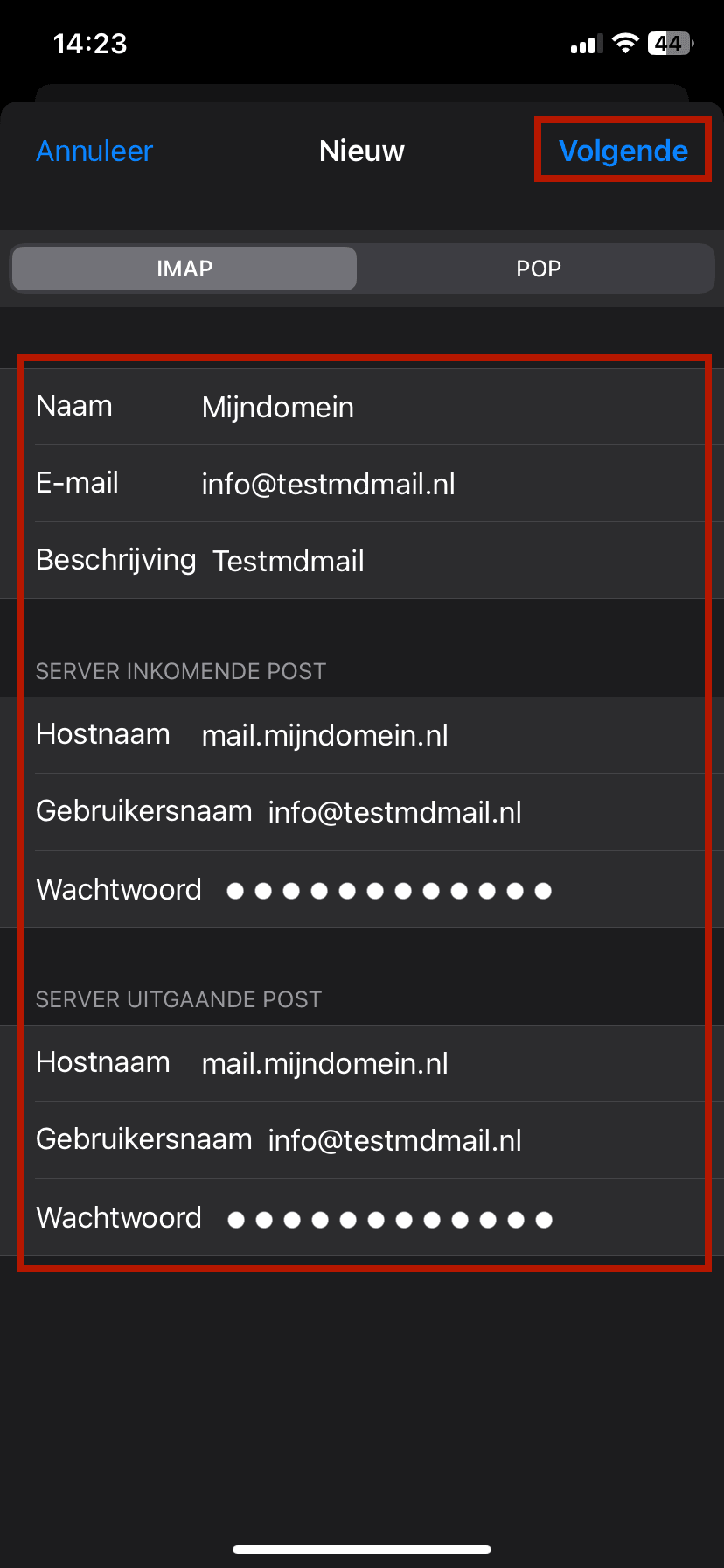
- Vul je naam, e-mailadres en wachtwoord inTik op Volgende.
- Vul de servers inBij inkomende én uitgaande post: hostnaam
mail.mijndomein.nl, je volledige e-mailadres en je wachtwoord. - Tik op Volgende en daarna op BewaarJe account wordt gecontroleerd. Dat kan even duren.
Op Android, in de Gmail-app
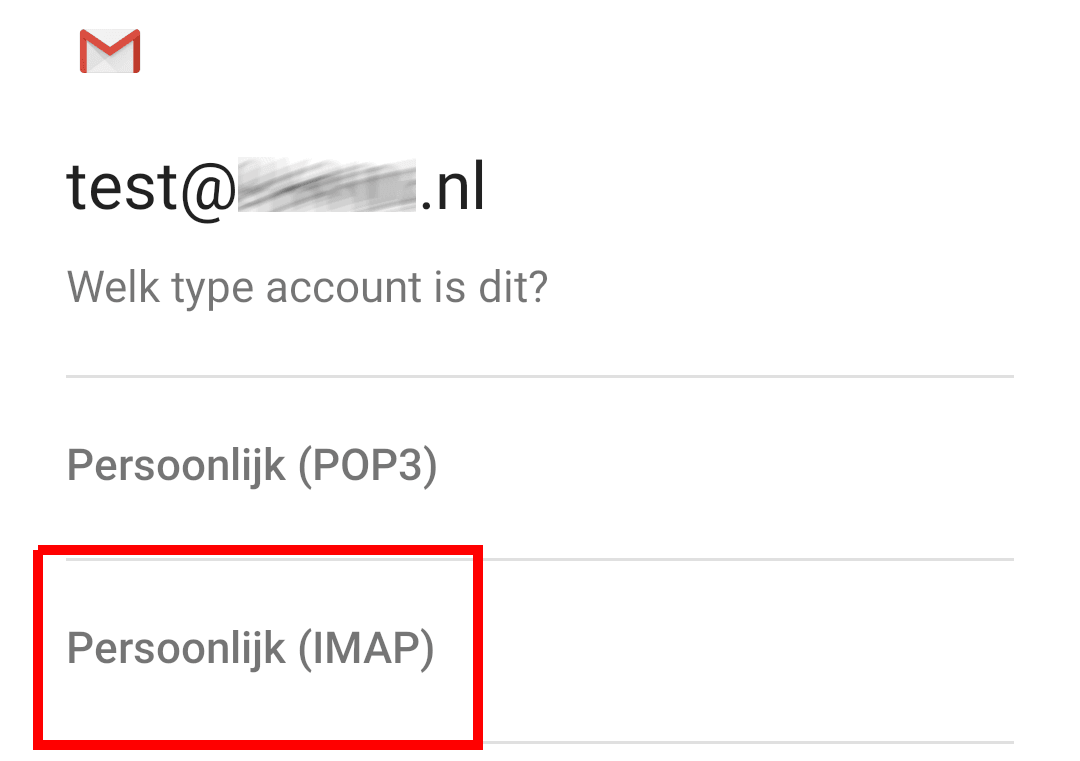
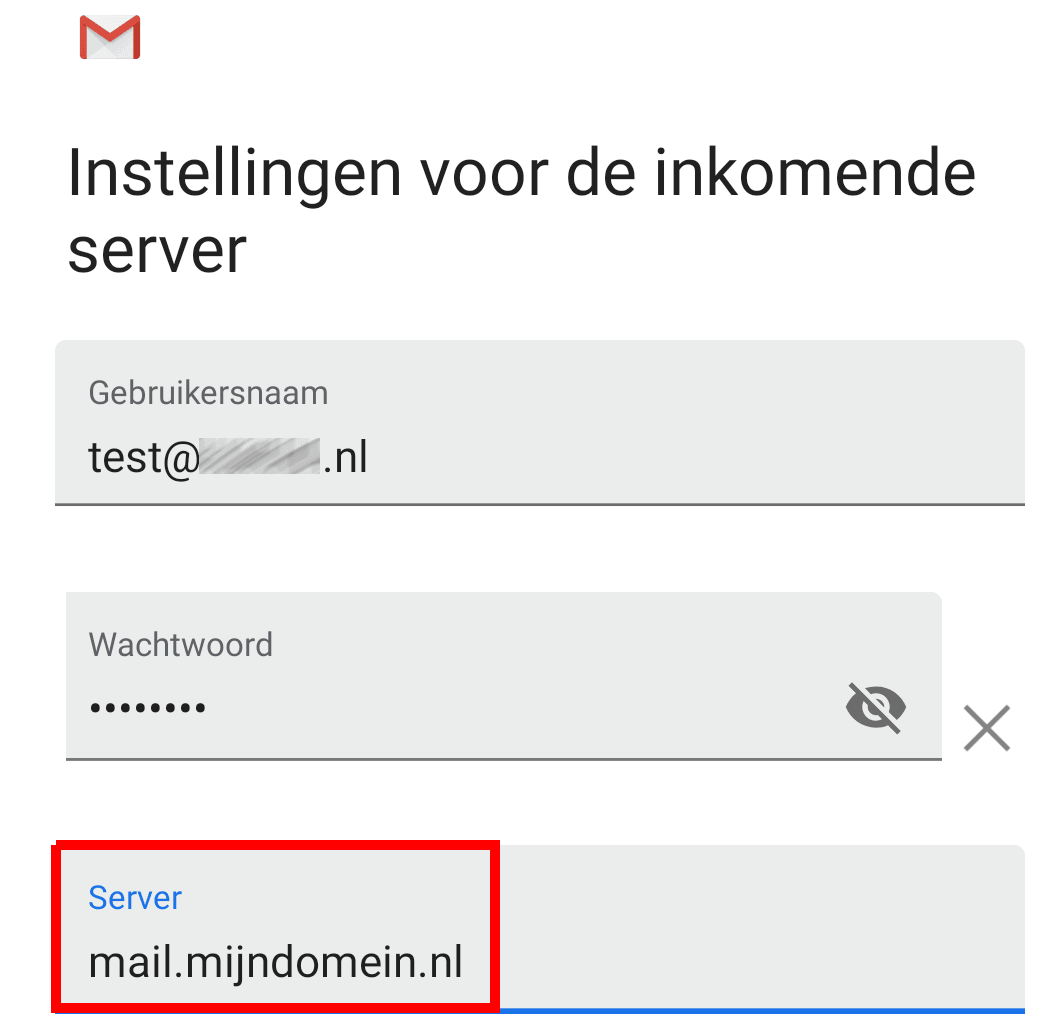
- Kies Overig en vul je e-mailadres in
- Kies Persoonlijk (IMAP)Vul daarna je wachtwoord in.
- Vervang de servernaamMaak het veld Server leeg en typ
mail.mijndomein.nl. Doe hetzelfde bij de uitgaande server. - Vul je naam inDie zien ontvangers als afzender.
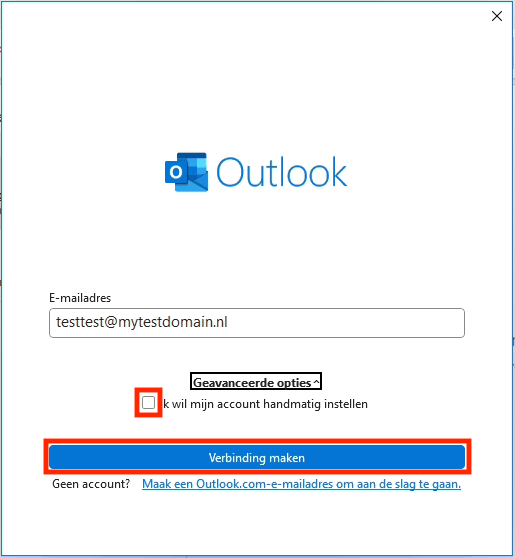
In Outlook op Windows
- Vul je e-mailadres in
- Klik op Geavanceerde optiesVink Ik wil mijn account handmatig instellen aan en klik op Verbinding maken.
- Kies IMAP
- Vul je wachtwoord in en klik op Verbinding maken
- Klik op GereedHet vinkje bij Outlook Mobile ook instellen op mijn telefoon mag uit.
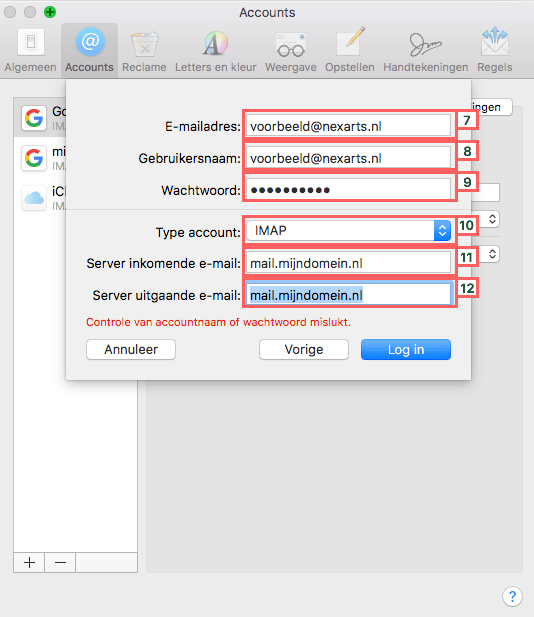
In Apple Mail op de Mac
- Vul je naam, e-mailadres en wachtwoord inKlik op Log in.
- Vul de ontbrekende gegevens inGebruikersnaam: je volledige e-mailadres. Type account: IMAP. Bij beide servers:
mail.mijndomein.nl. - Klik op Gereed
- Controleer daarna de poortenGa naar Accounts, kies je mailbox en klik op Serverinstellingen. Zet Beheer verbindingsinstellingen automatisch uit en controleer de poorten: 993 voor inkomend, 587 voor uitgaand.
De vier gegevens van pagina werken in ieder e-mailprogramma. Op de Helpdesk staan aparte handleidingen voor onder andere Thunderbird, Spark en eM Client.
Je naam en handtekening
Twee kleine instellingen die veel doen voor hoe je overkomt: de naam die ontvangers zien als afzender, en de handtekening onder je berichten.
Je afzendernaam
Zonder afzendernaam ziet de ontvanger alleen je e-mailadres. Met een naam staat er bijvoorbeeld “Sanne de Vries” of “Bakkerij De Vries”. Klik op je identiteit, vul bij Uw naam de naam in die ontvangers moeten zien en klik op Opslaan.
Je handtekening
Een handtekening is de vaste tekst die automatisch onder je e-mails komt te staan. Meestal je naam, je functie, je bedrijfsnaam en hoe je bereikbaar bent.
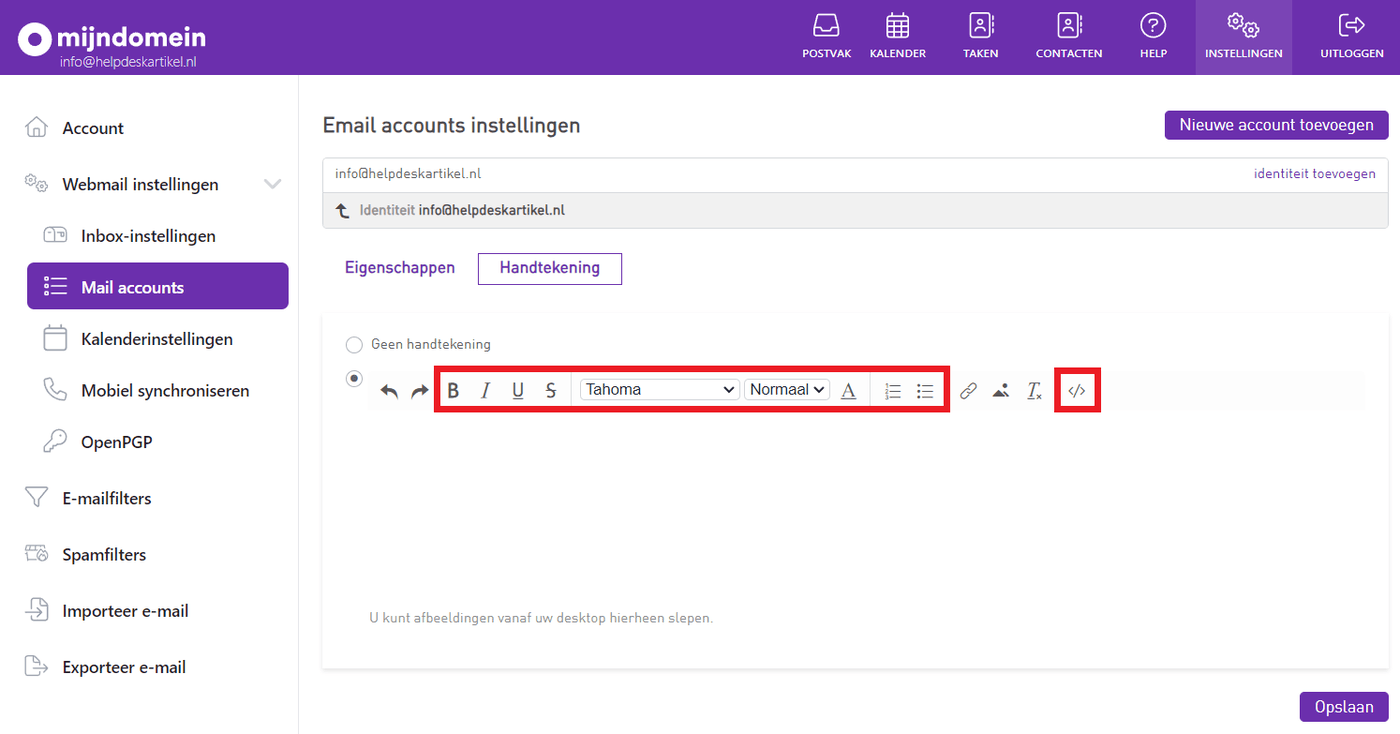
- Klik in de webmail rechtsboven op Instellingen
- Klik links op Webmail instellingen en dan op Mail accounts
- Klik op Identiteit, met daarachter je e-mailadres
- Open het tabblad Handtekening en kies het tweede rondjeDaarmee open je de editor, waarin je tekst kan opmaken en een logo kan toevoegen.
- Schrijf je handtekening en klik rechtsonder op Opslaan
Afwezigheidsmelding
Op vakantie of een paar dagen niet bereikbaar? Met een afwezigheidsmelding krijgt iedereen die je mailt automatisch een antwoord. Zo weten mensen dat hun bericht is aangekomen en wanneer ze iets van je horen.
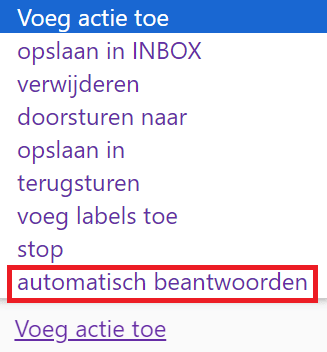
In de webmail is een afwezigheidsmelding een e-mailfilter met de actie “automatisch beantwoorden”.
- Klik op Instellingen en dan op E-mailfilters
- Klik rechts op Voeg toeGeef het filter een naam, bijvoorbeeld “Afwezig”. Een voorwaarde is niet nodig.
- Klik op Voeg actie toeKies automatisch beantwoorden.
- Vul je melding inJe naam, een onderwerp en de tekst die mensen te zien krijgen.
- Klik rechtsboven op OpslaanDe melding staat nu aan.
Zeg tot wanneer je weg bent, of je mail in de tussentijd wordt gelezen en bij wie iemand terechtkan voor iets dringends.
Een melding zonder einddatum blijft aanstaan tot je het filter uitzet of verwijdert. Je kan ook een begin- en einddatum instellen. Hoe dat gaat staat op de Helpdesk.
Mappen en filters
Met mappen ruim je je inbox zelf op. Met filters laat je de webmail dat automatisch doen.
Een map maken
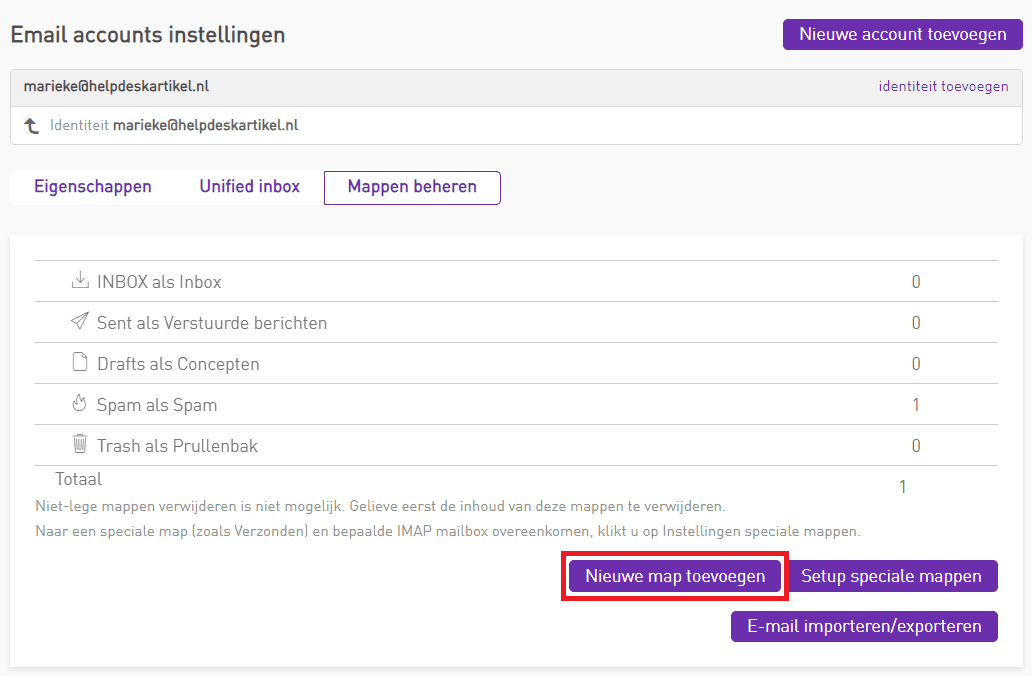
Mappen beheren staat linksonder, onder je mappenlijst. Geef de map een naam en kies of hij los staat of onder een andere map valt. Daarna sleep je berichten erheen, of je gebruikt de knop Verplaatsen boven de berichtenlijst.
Standaard heb je al de mappen Inbox, Verzonden berichten, Concepten, Spam en Prullenbak.
Een filter maken
Een filter is een regel: als een bericht aan een voorwaarde voldoet, dan gebeurt er iets mee. Bijvoorbeeld: alle nieuwsbrieven gaan direct naar de map Nieuwsbrieven.
Geef het filter een naam
Bijvoorbeeld “Nieuwsbrieven” of de naam van een afzender.
Kies een voorwaarde
Zoals “verzonden door” een bepaald adres, of een woord in het onderwerp.
Kies een actie
Opslaan in een map, een label toevoegen, doorsturen of verwijderen.
Een filter dat berichten verwijdert, doet dat zonder het te vragen. Kies liever “opslaan in” een map. Dan kan je altijd nog nakijken wat er is binnengekomen.
Alias, doorsturen en groepen
Zo maak je de andere soorten e-mailadressen uit hoofdstuk 2 aan.
Een e-mailalias

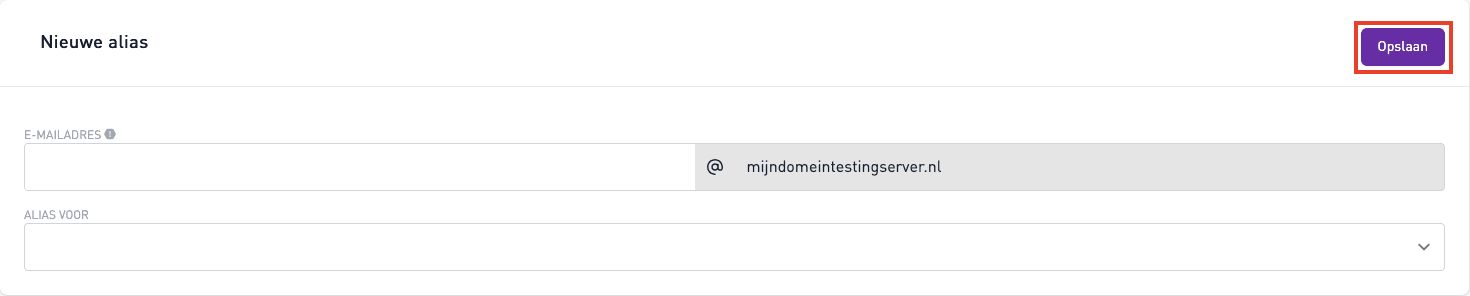
Vul bij E-mailadres de naam van het alias in en kies bij Alias voor bij welk e-mailadres het hoort. Klik op Opslaan. Mail naar het alias komt binnen in die inbox. Bij het schrijven van een bericht kies je zelf vanaf welk adres je verstuurt.
Een doorstuuradres

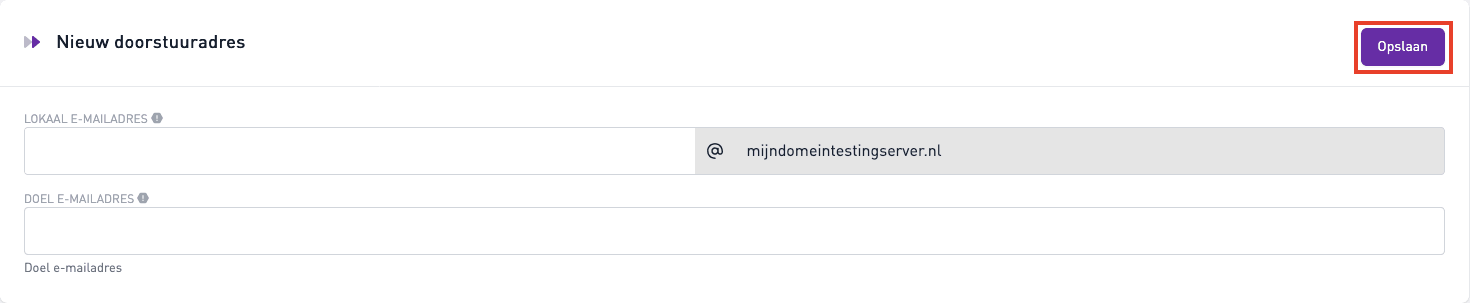
Vul bij Lokaal e-mailadres de naam van het nieuwe adres in, en bij Doel e-mailadres het adres waar de mail naartoe moet. Klik rechts op Opslaan. Alles wat binnenkomt gaat direct door. Versturen vanaf een doorstuuradres kan niet.
Een e-mailgroep

team. Je domeinnaam staat er al achter.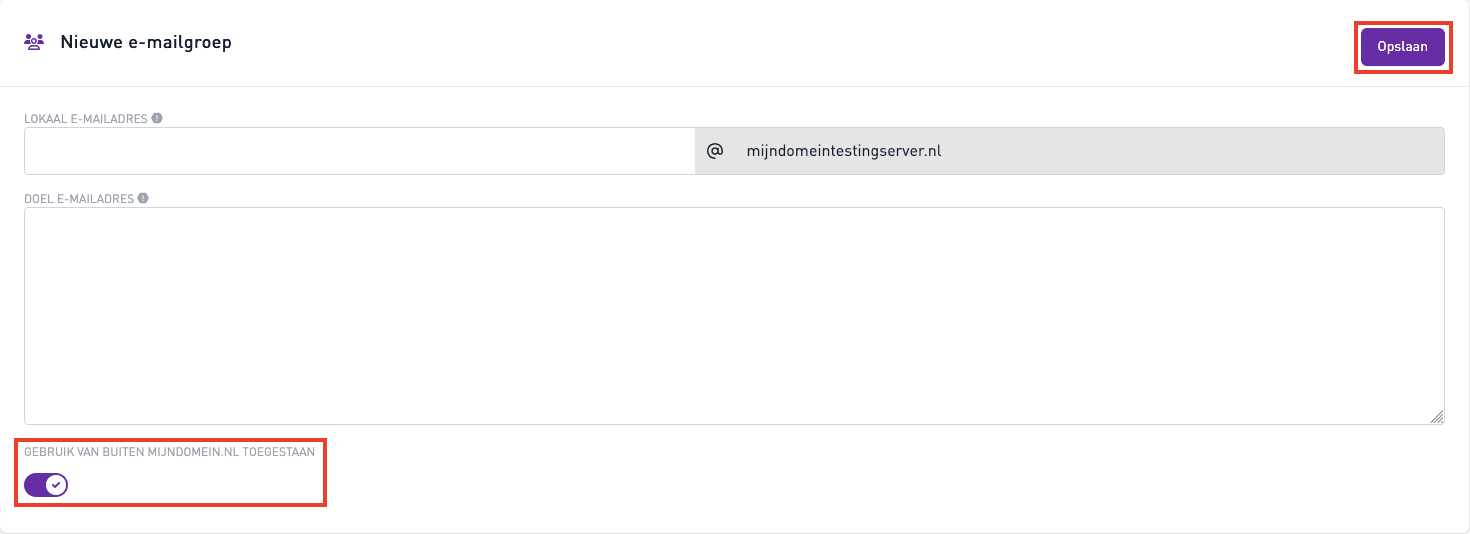
- Maximaal 100 adressen per groep.
- Maximaal 5 groepen per account.
- In een groep wordt niets bewaard. Versturen vanaf het groepsadres kan niet.
Die vangt alle mail op naar niet-bestaande adressen op je domeinnaam. Dat levert vooral veel spam op. Wij raden het af. Standaard staat het uit.
Wachtwoorden
Wie in je mailbox kan, kan vaak ook elders een nieuw wachtwoord aanvragen. Kies daarom een lang wachtwoord dat je nergens anders gebruikt.
Je wachtwoord wijzigen
Weet je je huidige wachtwoord nog? Dan wijzig je het in de webmail. Vul eerst je huidige wachtwoord in, daarna het nieuwe, en klik op Opslaan.
Staat je e-mailadres ook op je telefoon of in Outlook? Pas het wachtwoord daar ook aan, anders krijg je foutmeldingen.
Een nieuw wachtwoord via de e-mailbeheerpagina
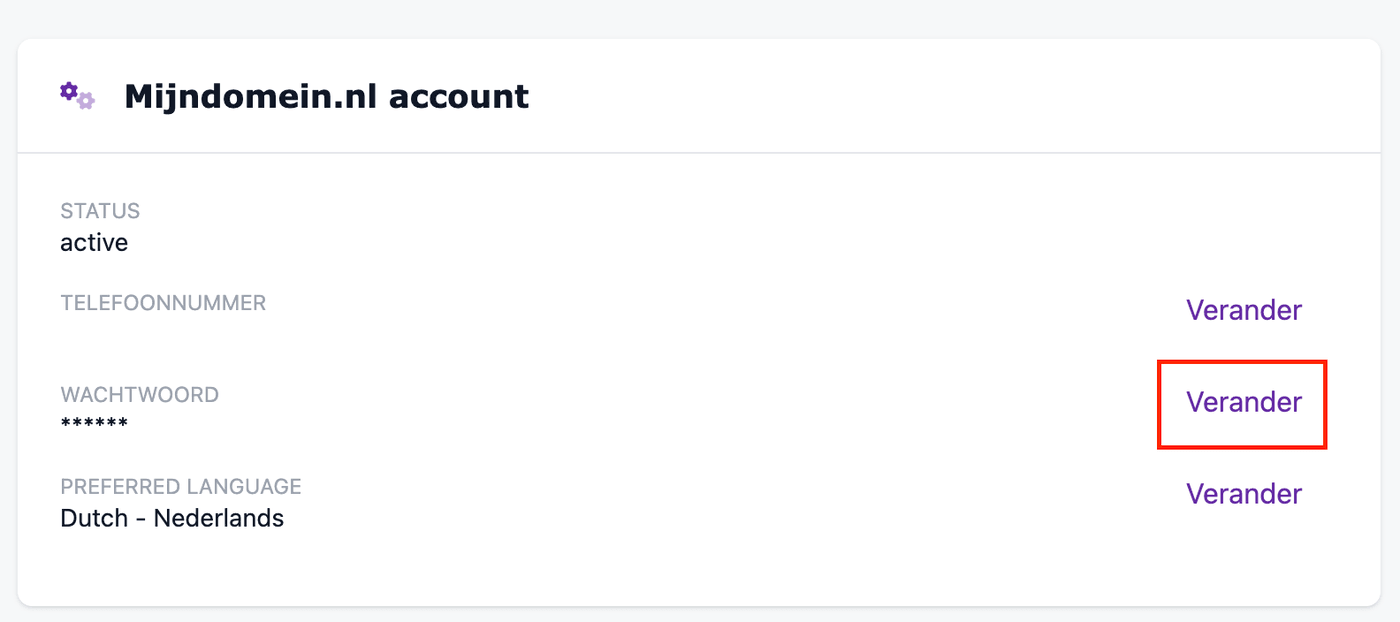
Wachtwoord kwijt, of instellen voor een collega? Via Mijn Account kan dat altijd, zonder het oude wachtwoord.
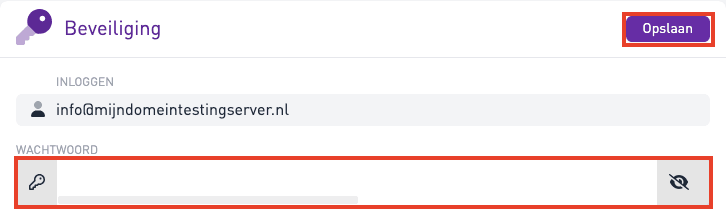
- Klik op het e-mailadres
- Vul bij Beveiliging een nieuw wachtwoord inMet het oogje maak je zichtbaar wat je typt.
- Klik op Opslaan in het blok BeveiligingElk blok heeft zijn eigen knop Opslaan.
- Controleer je mobiele nummer bij HerstelMet dat nummer kan je later zelf een nieuw wachtwoord aanvragen. Klik ook daar op Opslaan.
Wachtwoord vergeten
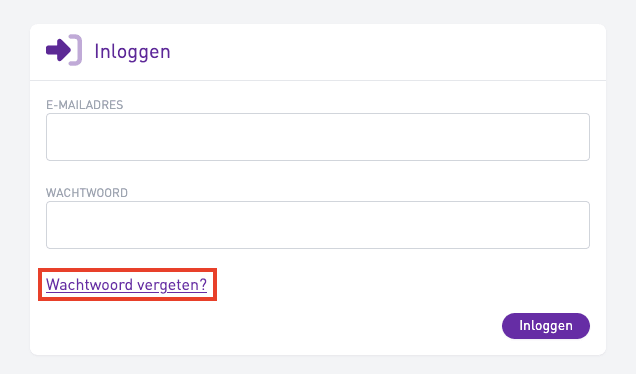
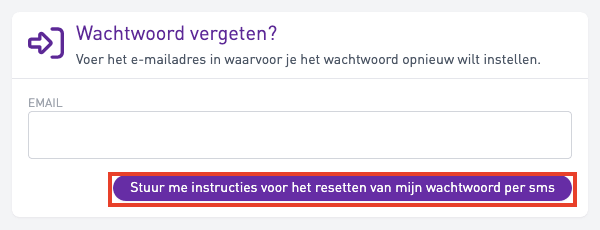
Heb je een mobiel nummer gekoppeld? Dan stel je zelf een nieuw wachtwoord in vanaf het inlogscherm van de webmail, met een code die je per sms krijgt.
Vul de code in en kies een nieuw wachtwoord
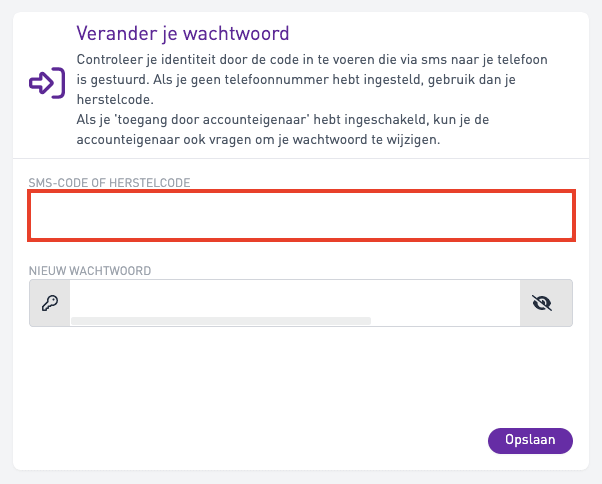
- Vul de code in bij Sms-code of herstelcodeDe code uit de sms is niet je nieuwe wachtwoord.
- Kies een nieuw wachtwoord
- Klik op Opslaan
- Pas het wachtwoord aan op je telefoon en computerDaar staat het oude nog.
Vul dan je herstelcode in. Die kreeg je te zien toen je voor het eerst inlogde op dit e-mailadres.
Dan krijg je geen sms. Wijzig het wachtwoord in dat geval via je Mijndomein-account: log in op Mijn Account, klik op Beheren naast Email, ga naar E-mailaccounts en klik op het e-mailadres. De stappen staan op de vorige pagina. Koppel daar meteen je mobiele nummer (pagina ).
Spam de baas
Het spamfilter houdt de meeste ongewenste mail tegen. Jij kan het een handje helpen.
Leer het filter wat spam is
Spam in je inbox?
Vink het bericht aan en klik boven de lijst op het vlammetje. Het bericht gaat naar de map Spam en het filter leert soortgelijke berichten voortaan zelf tegen te houden.
Gewone mail in de spammap?
Kijk af en toe in de map Spam. Staat er iets tussen dat geen spam is? Verplaats het terug naar je Inbox en zet de afzender op je toestaanlijst.
Afzenders blokkeren of juist toestaan

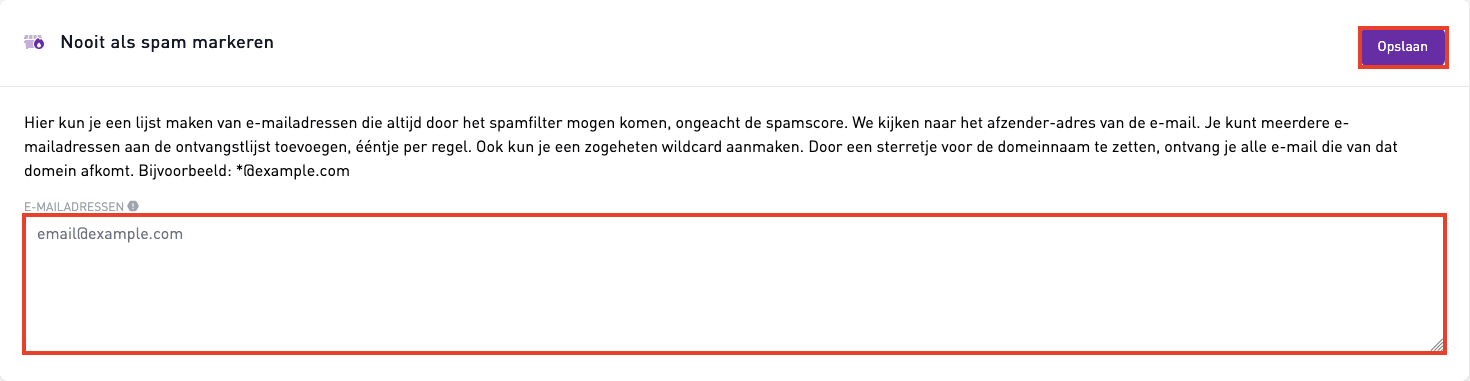
*@voorbeeld.nl.De spamscore: hoe streng is je filter?
Elke e-mail die binnenkomt krijgt een spamscore. Bovenaan de pagina Spamfilters stel je in vanaf welke score een bericht naar de map Spam gaat. Je kiest een waarde van 1 tot 15. Standaard staat hij op 5.

Strenger
Er gaat meer naar de map Spam. Ook gewone mail kan daar dan belanden.
5
Voor de meeste mensen de beste balans. Laat hem zo staan als je niet zeker bent.
Soepeler
Er komt meer in je Inbox, maar de kans neemt toe dat daar spam tussen zit.
Mis je mail van één afzender? Zet die dan op de toestaanlijst. De score aanpassen verandert het filter voor al je mail.
Komt jouw mail bij anderen in de spam?
Dat kan gebeuren als je bericht kenmerken van spam heeft. Let op deze drie dingen:
- Gebruik geen HOOFDLETTERS en rijen uitroeptekens in je onderwerp of tekst.
- Controleer de links in je handtekening. Eén verdachte link kan genoeg zijn.
- Vraag de ontvanger je bericht als “geen spam” te markeren. Daarna komt je mail daar meestal gewoon aan.
Krijg je een bericht dat om je wachtwoord vraagt of je onder druk zet om snel in te loggen? Klik niet op de link. Ga zelf naar mijndomein.nl en log daar in. Zo weet je zeker dat je op de echte website zit.
Opslagruimte en back-up
Je mail blijft bewaard zolang je e-mailadres actief is. Twee dingen moet je weten: je mailbox kan vol raken, en wij maken geen back-up van je e-mail.
Hoe vol is je mailbox?
Elke mailbox heeft 5 GB ruimte. Hoeveel je daarvan gebruikt, zie je in de beheeromgeving van je e-mail. Onder Gebruikte opslagruimte staat het percentage.
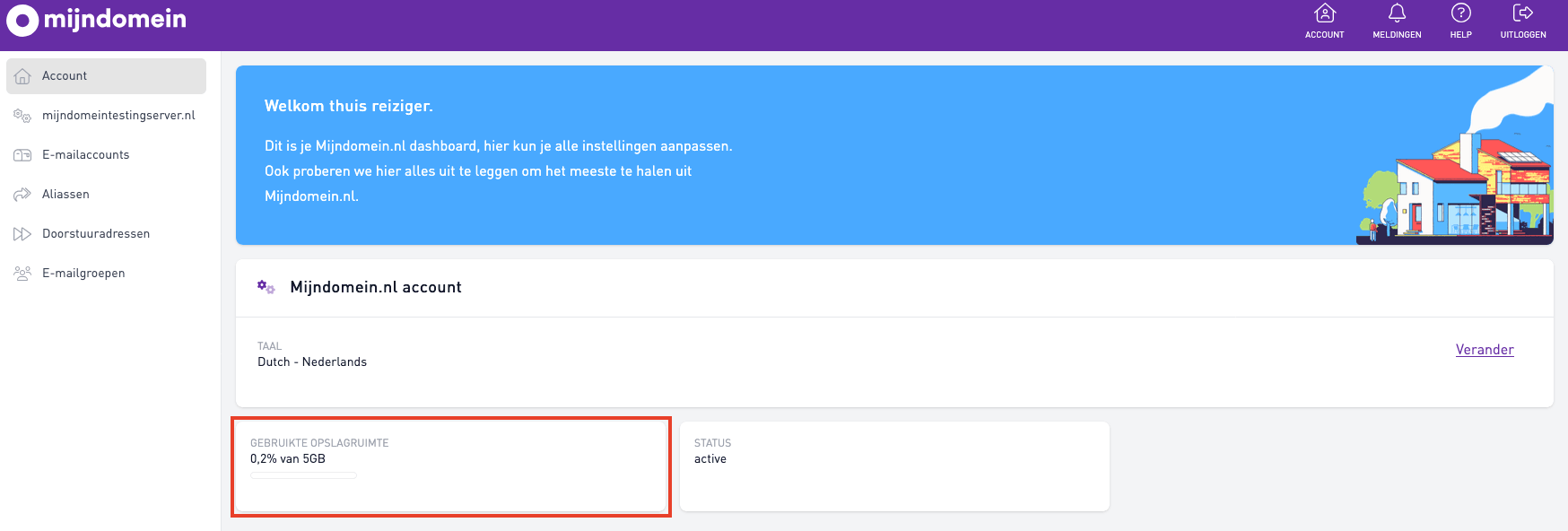
De opslagruimte wordt niet direct bijgewerkt. Heb je net opgeruimd? Dan kan het even duren voordat je dat hier terugziet.
- Leeg de mappen Prullenbak en Spam.
- Zoek berichten met grote bijlagen.
- Kijk ook in Verzonden berichten.
Is je mailbox vol, dan kan je geen nieuwe mail meer ontvangen. Ruim daarom af en toe op.
Mijndomein maakt geen back-up van je e-mail.
Een bericht dat je uit de Prullenbak hebt verwijderd, is definitief weg. Wij kunnen het niet terughalen.
Zelf een kopie van je mail maken
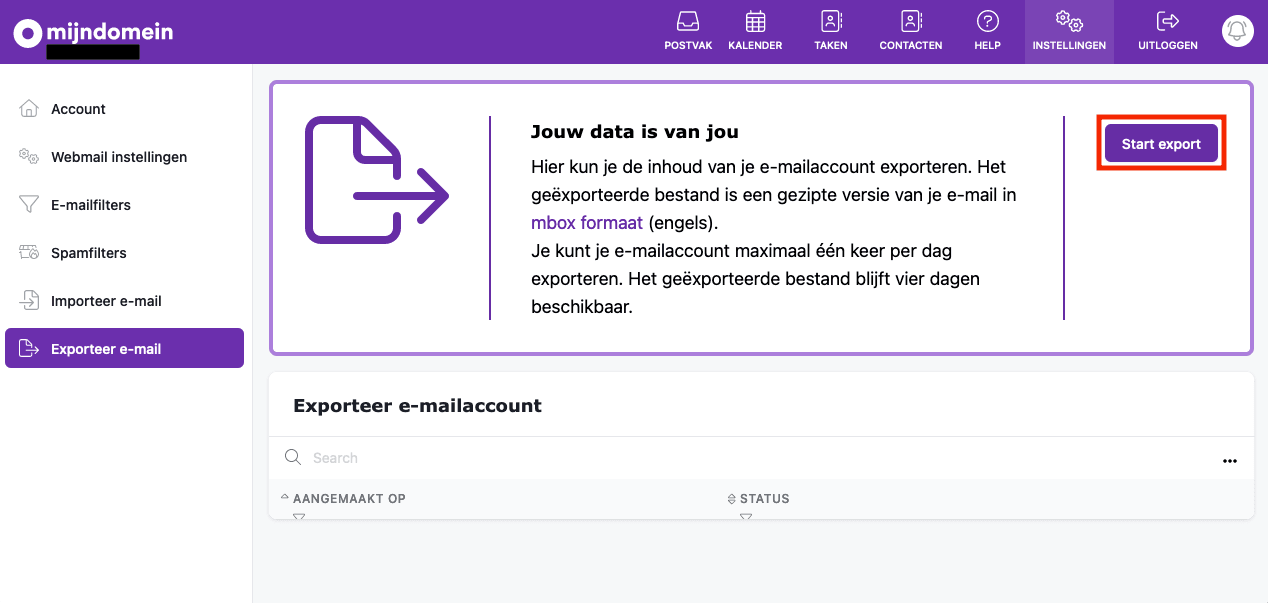
- Klik op Instellingen en dan op Exporteer e-mail
- Klik rechts op Start exportVul het wachtwoord van je e-mailadres in en klik op Opslaan.
- Wacht en ververs de paginaBij een volle mailbox kan dit even duren.
- Klik op DownloadZodra de status op Completed staat, download je het bestand naar je computer.
Gebruik je veel e-mail of staat er belangrijke informatie in? Maak dan elke week een kopie. Anders is één keer per maand genoeg.
Maak dan eerst een kopie van je mail met Exporteer e-mail. Dat geldt bij opzeggen, verhuizen en bij een overstap naar een ander pakket. Daarna is er geen weg terug.
Wanneer verdwijnt e-mail vanzelf?
Normaal gesproken nooit. In deze situaties wel:
| Je verwijdert het e-mailadres | Alle berichten, mappen, taken en afspraken zijn direct en definitief weg. |
| Je stelt je e-mail in met POP | Je mail wordt naar één apparaat gedownload en kan van de server verdwijnen. Kies daarom IMAP. |
| Een filter met de actie verwijderen | Berichten die aan de voorwaarde voldoen, worden zonder melding weggegooid. |
| Je zegt op, verhuist je domeinnaam of kiest een pakket zonder e-mail | Na 30 dagen wordt je e-mail verwijderd. |
Je oude mail meenemen
Stap je over van een andere aanbieder? Dan haal je je oude berichten binnen met Importeer e-mail. Maak eerst je nieuwe e-mailadres aan en log daarmee in op de webmail.
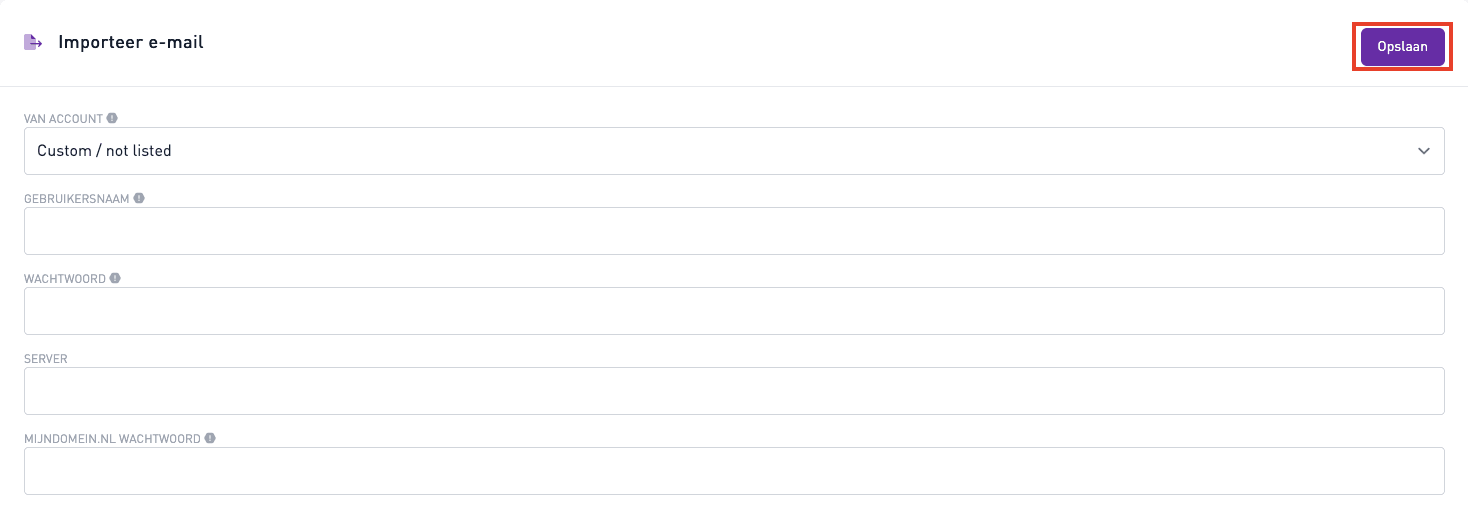
Een map import
Klik op Opslaan en de import start. Je oude mappen en berichten komen in een nieuwe map import in je mailbox te staan.
Minuten tot uren
Hoe lang het duurt hangt af van de grootte. Je krijgt een e-mail zodra de import klaar is.
Niets wordt gewist
Je berichten blijven ook in je oude mailbox staan. Er wordt alleen gekopieerd.
Bij sommige aanbieders moet je eerst toestaan dat een ander programma je mail ophaalt. Dat heet daar vaak “Toegang voor minder veilige apps” of “Vertrouwd apparaat”. Zet dat aan bij je oude aanbieder en probeer het opnieuw.
Veelvoorkomende problemen
Werkt er iets niet? Begin altijd met dezelfde test: kan je inloggen op de webmail? Daarmee weet je meteen of het aan je wachtwoord ligt of aan je e-mailprogramma.
Je e-mailadres of wachtwoord klopt niet.
Eerst proberen: vul je volledige e-mailadres in, met je domeinnaam erbij. Gebruik het wachtwoord van het e-mailadres, niet dat van Mijn Account. Lukt het nog niet? Stel dan een nieuw wachtwoord in (pagina ).
Eerst proberen: wachten. Na het registreren of verhuizen van je domeinnaam, of na een pakketwijziging, duurt het ongeveer 2 uur voordat e-mail werkt. Een nieuw adres kan tot 24 uur nodig hebben.
Meestal een instelling die niet klopt.
Eerst proberen: controleer of de server mail.mijndomein.nl is, met poort 993 voor inkomend en 465 of 587 voor uitgaand (pagina ). Gebruik in de tussentijd de webmail.
Op een iPhone zie je dan vaak “Authentication required”.
Eerst proberen: vul bij de uitgaande server ook je e-mailadres en wachtwoord in. Die velden heten soms “optioneel”, maar zijn bij ons verplicht.
Eerst proberen: stel een nieuw wachtwoord in, en gebruik niet opnieuw je oude. Pas het daarna ook aan op je telefoon en computer. Wordt je adres kort daarna opnieuw geblokkeerd? Neem dan contact op met Customer Care.
Mappen of berichten ontbreken op de ene plek en staan wel op de andere. Je e-mailprogramma loopt dan niet meer gelijk met de server.
Eerst proberen: de webmail is leidend. Verwijder het e-mailadres uit je e-mailprogramma en stel het opnieuw in. Staat er in het programma mail die niet in de webmail staat? Maak daar dan eerst een kopie van.
De webmail-test
Twijfel je waar het probleem zit? Log in op email.mijndomein.nl met het e-mailadres en wachtwoord waar het om gaat.
Je gegevens kloppen
Het probleem zit in de instellingen van je telefoon of e-mailprogramma. Loop de instellingen van pagina na.
Je wachtwoord klopt niet
Stel een nieuw wachtwoord in op de e-mailbeheerpagina en probeer het opnieuw. Zie pagina .
Kom je er niet uit?
Je hoeft niet alles zelf te weten. Op onze Helpdesk staan stap-voor-staphandleidingen over vrijwel alle onderwerpen uit deze gids, per e-mailprogramma en per apparaat.
Wat, waarom en wanneer
Vertelt je wat iets is, waarom het belangrijk is en wanneer je het nodig hebt.
Precies hoe
Laat je klik voor klik zien hoe je het uitvoert, met een eigen handleiding per programma.
Zoeken op de Helpdesk
Ga naar helpdesk.mijndomein.nl en zoek op één of twee woorden. Bijvoorbeeld:
Hulp vragen? Zet dit vast klaar
Met deze gegevens kan iemand je in één keer helpen:
- het e-mailadres waar het om gaat;
- of inloggen op de webmail wel lukt;
- welk apparaat en welk programma je gebruikt;
- wat er precies misgaat: ontvangen, versturen of inloggen;
- de letterlijke foutmelding;
- een schermafbeelding van je instellingen.
Deel je wachtwoord met niemand, ook niet in een schermafbeelding van je instellingen. Is het toch ergens terechtgekomen? Stel dan meteen een nieuw wachtwoord in.
Alle instellingen op één pagina
Print deze pagina of maak er een foto van. Dit is alles wat een e-mailprogramma van je wil weten.
mail.mijndomein.nlmail.mijndomein.nlAdressen om te onthouden
Goed om te onthouden
5 GB
Opslagruimte per mailbox.
2 uur
Wachttijd na registratie, verhuizing of pakketwijziging.
50 ontvangers
Maximaal per e-mail, en per 5 minuten.
Bewaar per e-mailadres drie dingen bij elkaar: het e-mailadres, het wachtwoord en de herstelcode die je bij je eerste keer inloggen kreeg.
Waar moet ik zijn?
| E-mailadressen beheren | |
| Naar de e-mailbeheerpagina | Mijn Accountpijltje naast domeinnaamBeheren naast Email |
| Een e-mailadres aanmaken | E-mailbeheerE-mailaccountsVoeg e-mailaccount toe |
| Een wachtwoord opnieuw instellen | E-mailbeheerE-mailaccountsklik op het adres |
| Een alias aanmaken | E-mailbeheerAliassen |
| Mail doorsturen | E-mailbeheerDoorstuuradressen |
| Een groep maken | E-mailbeheerE-mailgroepen |
| Mailen | |
| Mijn mail lezen | email.mijndomein.nl |
| Een bericht schrijven | WebmailNieuw bericht |
| Mijn agenda openen | WebmailKalender |
| Een map maken | WebmailMappen beheren |
| Instellingen in de webmail | |
| Mijn handtekening instellen | WebmailInstellingenWebmail instellingenMail accounts |
| Een afwezigheidsmelding instellen | WebmailInstellingenE-mailfilters |
| Een afzender blokkeren of toestaan | WebmailInstellingenSpamfilters |
| Mijn wachtwoord wijzigen | WebmailInstellingenWachtwoord |
| Een kopie van mijn mail maken | WebmailInstellingenExporteer e-mail |
| Oude mail importeren | WebmailInstellingenImporteer e-mail |
| Als er iets misgaat | |
| Wachtwoord vergeten | email.mijndomein.nlWachtwoord vergeten? |
| Uitleg over een specifiek programma | helpdesk.mijndomein.nl |
E-mailwoorden van A tot Z
- Alias
- Een extra naam voor een bestaand e-mailadres. Mail komt in dezelfde inbox binnen.
- BCC
- Een kopie van je bericht naar iemand, zonder dat de andere ontvangers dat zien.
- Catch-all
- Een instelling die alle mail naar niet-bestaande adressen op je domeinnaam opvangt. Levert veel spam op.
- CC
- Een kopie van je bericht naar iemand, zichtbaar voor alle ontvangers.
- Doorstuuradres
- Een e-mailadres zonder mailbox dat alle mail doorstuurt naar een ander adres.
- E-mailbeheerpagina
- De plek waar je e-mailadressen aanmaakt en beheert. Je komt er via Mijn Account.
- E-mailgroep
- Eén adres dat mail doorstuurt naar meerdere mensen tegelijk.
- Filter
- Een regel die binnenkomende mail automatisch sorteert, labelt of beantwoordt.
- Handtekening
- De vaste tekst die automatisch onder je e-mails komt te staan.
- Herstelcode
- Een unieke code die je bij je eerste keer inloggen krijgt. Daarmee stel je een nieuw wachtwoord in. Je ziet hem maar één keer.
- IMAP
- De manier van instellen waarbij je mail op de server blijft en op al je apparaten hetzelfde is.
- Mailbox
- De opslagruimte van een e-mailadres, waarin je berichten en mappen staan.
- Mijn Account
- Je klantomgeving bij Mijndomein, voor je producten en facturen.
- POP
- Een oudere manier van instellen waarbij mail naar één apparaat wordt gedownload. Niet aangeraden.
- Poort
- Een nummer dat je e-mailprogramma nodig heeft om de server te bereiken, zoals 993.
- Server
- De computer van Mijndomein waarop je mail staat: mail.mijndomein.nl.
- SMTP
- De techniek waarmee je e-mailprogramma mail verstuurt.
- Spam
- Ongewenste e-mail, meestal reclame of pogingen tot oplichting.
- SSL en TLS
- Beveiliging van de verbinding tussen je e-mailprogramma en de server.
- Synchroniseren
- Het gelijk houden van je mail op al je apparaten en in de webmail.
- Webmail
- Je mailbox in de browser, op email.mijndomein.nl.
Jouw e-mailchecklist
Je bent goed op weg als je deze vragen met ja kan beantwoorden.
Mijn e-mailadres
- Ik heb een e-mailadres aangemaakt.
- Ik kan inloggen op de webmail.
- Ik heb mezelf een testmail gestuurd en beantwoord.
- Mijn naam staat goed als afzender.
- Ik heb een handtekening ingesteld.
Mijn apparaten
- Mijn e-mail staat op mijn telefoon.
- Mijn e-mail staat op mijn computer.
- Ik heb overal IMAP gekozen.
- Versturen werkt op elk apparaat.
Veiligheid
- Ik gebruik een sterk en uniek wachtwoord.
- Mijn mobiele nummer is toegevoegd.
- Mijn herstelcode is veilig bewaard.
- Ik weet het verschil met het wachtwoord van Mijn Account.
Onderhoud
- Ik weet waar ik zie hoe vol mijn mailbox is.
- Ik heb een kopie van mijn mail gemaakt.
- Ik weet waar de spamfilters staan.
- Ik weet waar ik de Mijndomein Helpdesk vind.
Dan heb je je e-mail goed voor elkaar.
Je mailbox ook.