

Jouw website starten met Mijndomein Webhosting
Je domeinnaam is geregistreerd. Je Webhostingpakket staat klaar. Tijd voor het leukste gedeelte: jouw plek op het internet bouwen.
Misschien heb je al een website klaarstaan. Misschien wil je WordPress installeren. Of misschien weet je vooral dat je “iets met Plesk” moet doen, maar nog niet precies wat.
Daar helpt deze gids je bij. Je leert waar je inlogt, hoe je een website online zet, hoe je hem veilig houdt en wat je doet als er iets misgaat.
Je hoeft na het lezen geen hostingexpert te zijn. Als je maar weet:
- waar je moet beginnen;
- welke onderdelen belangrijk zijn;
- wat je zelf kan regelen;
- en waar je meer uitleg vindt als je die nodig hebt.
Zo lees je deze gids
Je hoeft niet alles achter elkaar te lezen. Wil je vooral snel online? Ga dan naar Je eerste uur in acht stappen op pagina . Zoek je één ding? Kijk in Waar moet ik zijn? op pagina .
Onderweg kom je steeds dezelfde hulpmiddelen tegen:
Zo laten we zien waar je klikt. Paars is waar je begint, daarna volg je de pijltjes.
Zo ziet het scherm eruit. Rode kaders en cijfers 1 wijzen aan waar het om gaat. Waar een voorbeelddomeinnaam staat, zie jij je eigen domeinnaam.
Paarse blokken: tips en dingen die goed zijn om te weten.
Gele blokken: lees deze even voordat je klikt.
Onderaan veel hoofdstukken staan links naar de Mijndomein Helpdesk. Deze gids vertelt je wat iets is en wanneer je het nodig hebt. De Helpdesk laat daarna klik voor klik zien hoe je het uitvoert. In de digitale versie van deze gids kan je op alle links klikken: helpdesk.mijndomein.nl
Wat staat waar
Wat heb je eigenlijk gekocht?
Om een website online te zetten heb je grofweg drie dingen nodig: een domeinnaam, webhosting en de website zelf. Zie het als een huis.
Je domeinnaam
Bijvoorbeeld jouwbedrijf.nl. Bezoekers gebruiken dit adres om jouw website te vinden.
Je webhosting
De ruimte op een server waar je websitebestanden, afbeeldingen en databases staan.
Je website
De pagina's, teksten, foto's en functies die jouw bezoekers uiteindelijk zien.
Wat gebeurt er als iemand je website bezoekt?
Je bezoeker typt je domeinnaam in de browser.
De domeinnaam wijst de weg naar jouw hosting.
De server zoekt de bestanden van je website op.
Je website verschijnt op het scherm.
Dat gaat in een fractie van een seconde. De server zelf hoef je gelukkig niet te beheren: dat doen wij. Jouw deel, de website en de instellingen eromheen, regel je in een beheerpaneel dat Plesk heet. Daar komen we zo op terug.
Alleen een domeinnaam registreren betekent niet dat er automatisch een website op staat. De domeinnaam is het adres. Met Webhosting krijg je de ruimte waarin je website kan draaien. Wat je erop zet, bepaal jij: een zelfgebouwde website, een website van een webbouwer of een WordPress-website.
Welk Webhostingpakket heb jij?
Er zijn drie Webhostingpakketten. De basis is bij alle drie hetzelfde. De verschillen zitten in de opslagruimte, het aantal databases en de hulpmiddelen voor WordPress.
| InstappenWebhosting Start | GroeienWebhosting Plus | WordPress centraalManaged WordPress | |
|---|---|---|---|
| Vooral geschikt voor | Eenvoudige websites | Grotere websites en webshops | Uitgebreide WordPress-websites |
| Opslagruimte | 100 GB | 100 GB | 200 GB |
| Databases | Maximaal 5 | Onbeperkt | Onbeperkt |
| Dataverkeer | Onbeperkt | Onbeperkt | Onbeperkt |
| Plesk-beheerpaneel | |||
| SSL-certificaat | |||
| E-mail op eigen domein | Onbeperkt | Onbeperkt | Onbeperkt |
| Automatische back-ups | |||
| WordPress installeren | Handmatig | Met een paar klikken | Met een paar klikken |
| WordPress Toolkit | – | ||
| WordPress Site Builder | – | – | |
| Gratis opstarthulp | – | 30 minuten | 30 minuten |
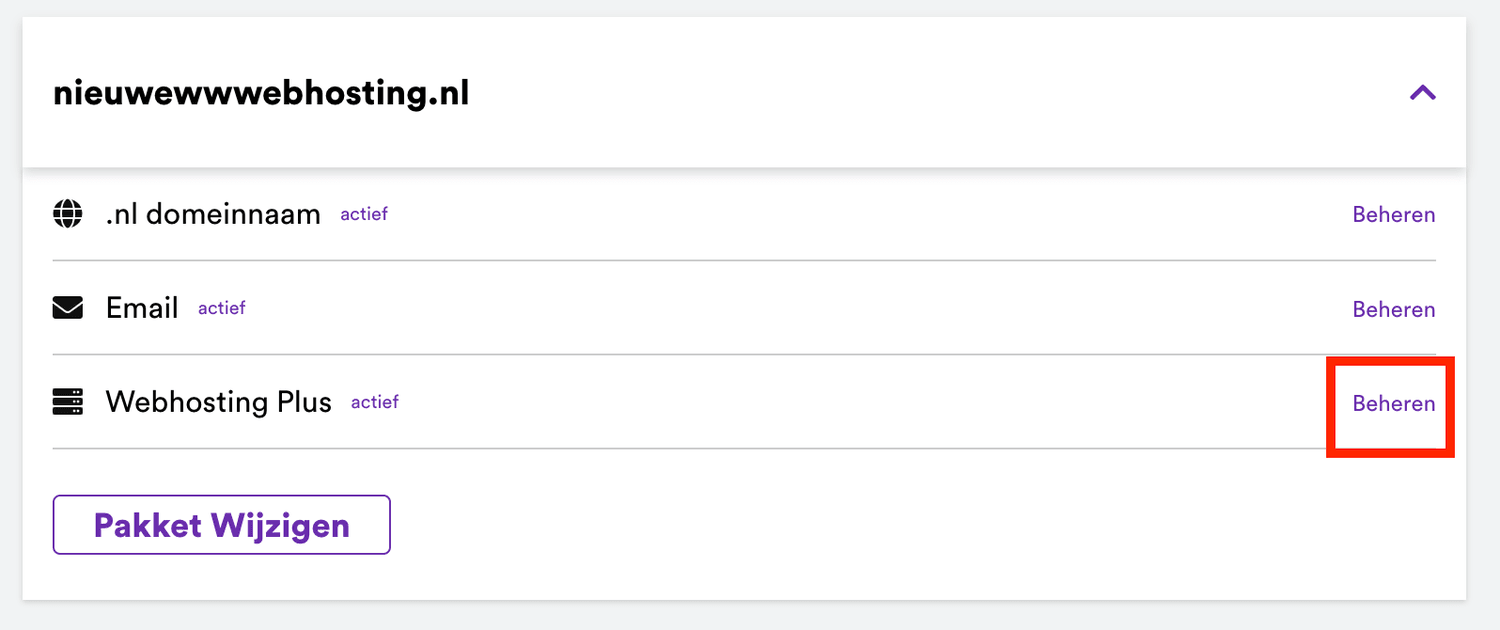
Log in op Mijn Account en klik op het pijltje naast je domeinnaam. Daar zie je welk Webhostingpakket actief is. Meer nodig? Met Pakket wijzigen stap je over naar een uitgebreider pakket, zonder opnieuw te beginnen.
De drie pakketten in het kort
Webhosting Start
Een complete hostingomgeving voor wie vooral zelf bouwt: een bedrijfswebsite, portfolio, blog of informatieve website.
Goed om te weten: WordPress kan ook, maar dat installeer je handmatig. Hoe dat gaat lees je op pagina .
Webhosting Plus
Evenveel opslagruimte als Start, maar meer gereedschap: onbeperkt databases en de WordPress Toolkit.
Goed om te weten: geschikt voor grotere websites en webshops, en voor iedereen die WordPress zonder gedoe wil installeren.
Managed WordPress
De meest uitgebreide WordPress-omgeving: dubbele opslagruimte, automatische updates en de WordPress Site Builder. Daarmee start je vanuit een basis voor jouw branche en pas je alleen nog teksten, beelden en vormgeving aan.
Goed om te weten: ook handig als je met een testomgeving (staging) wilt werken.
Wat is de WordPress Toolkit?
De WordPress Toolkit is een onderdeel van Plesk waarmee je WordPress beheert zonder dat je er de techniek voor hoeft in te duiken. Je vindt hem in het menu van Plesk onder WordPress. Je kan er onder andere mee:
- WordPress installeren;
- WordPress, plug-ins en thema's bijwerken;
- zelf een reservekopie maken en terugplaatsen;
- met één klik inloggen op WordPress.
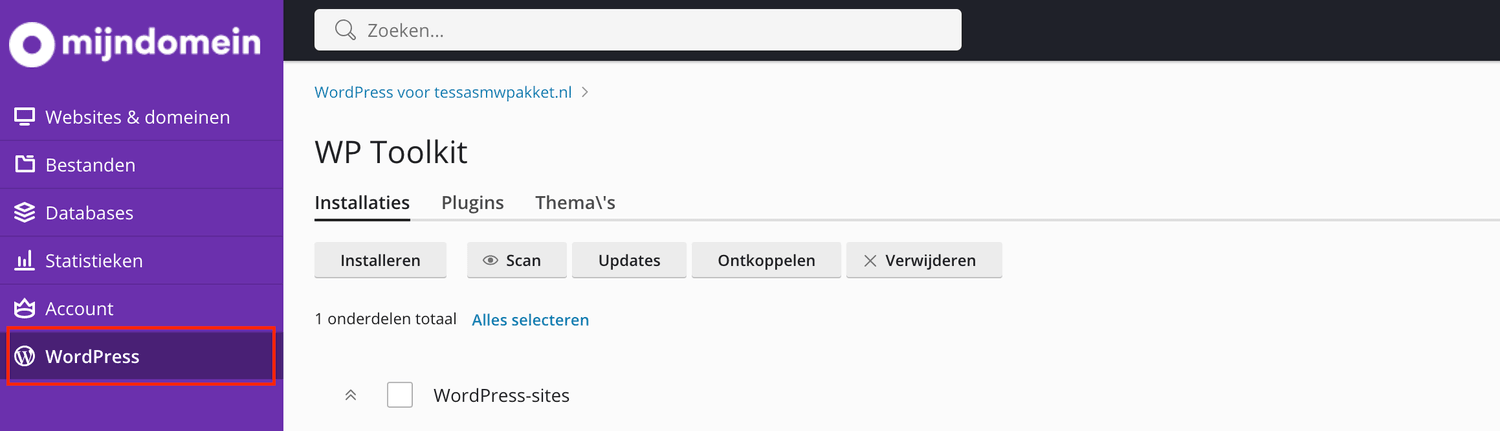
Heb je Webhosting Plus of Managed WordPress? Dan hoort daar 30 minuten gratis telefonische opstarthulp bij. Meer daarover op pagina .
Mijn Account en Plesk: wat is het verschil?
Je gaat twee omgevingen tegenkomen. Het is handig om meteen te weten welke je waarvoor gebruikt.
Mijn Account
Hier regel je alles wat met je klantrelatie bij Mijndomein te maken heeft:
- je domeinnamen;
- je pakketten;
- je e-mailadressen;
- facturen;
- accountgegevens;
- de toegang tot Plesk.
Plesk
Het beheerpaneel van je Webhostingpakket. Hier regel je wat er op je hosting gebeurt:
- websitebestanden;
- FTP;
- databases;
- WordPress;
- PHP en SSL;
- back-ups;
- subdomeinen;
- statistieken en logbestanden.
Mijn Account is voor je producten.
Plesk is voor je website.
Zo kom je in Plesk
Plesk heeft geen eigen inlogpagina die je hoeft te onthouden. Je gaat er altijd via Mijn Account naartoe.
- Log in op Mijn AccountGa naar mijndomein.nl/login en log in met je e-mailadres en wachtwoord.
- Klik op het pijltje naast je domeinnaamJe ziet nu welke producten bij die domeinnaam horen.
- Klik op Beheren naast je WebhostingpakketBij jou staat hier de naam van je eigen pakket, bijvoorbeeld Webhosting Start.
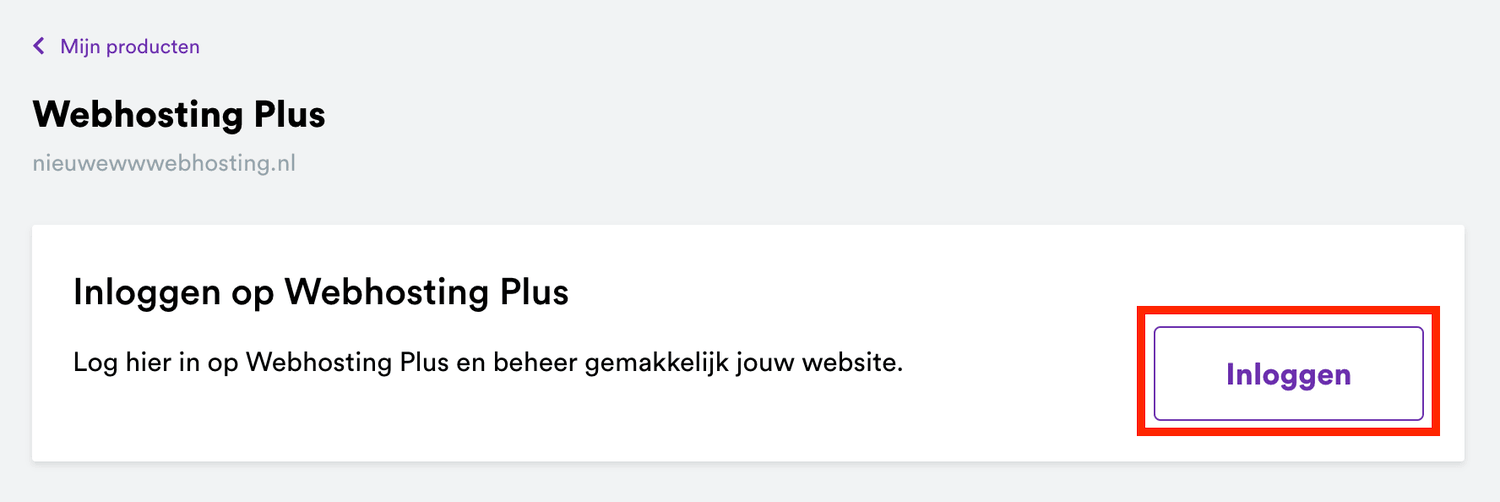
- Klik op InloggenPlesk opent. Je hoeft geen tweede wachtwoord in te vullen.
Zo ziet dat eruit
Zet mijndomein.nl/login bij je favorieten. Het is de voordeur naar alles: je domeinnaam, je e-mail en Plesk.
Na je bestelling heeft je pakket even tijd nodig om helemaal actief te worden. Zie je nog niet alles? Probeer het een paar uur later opnieuw.
Een eerste rondje door Plesk
De eerste keer dat je Plesk opent, kan het behoorlijk technisch lijken. Geen zorgen: je hebt lang niet alles direct nodig.
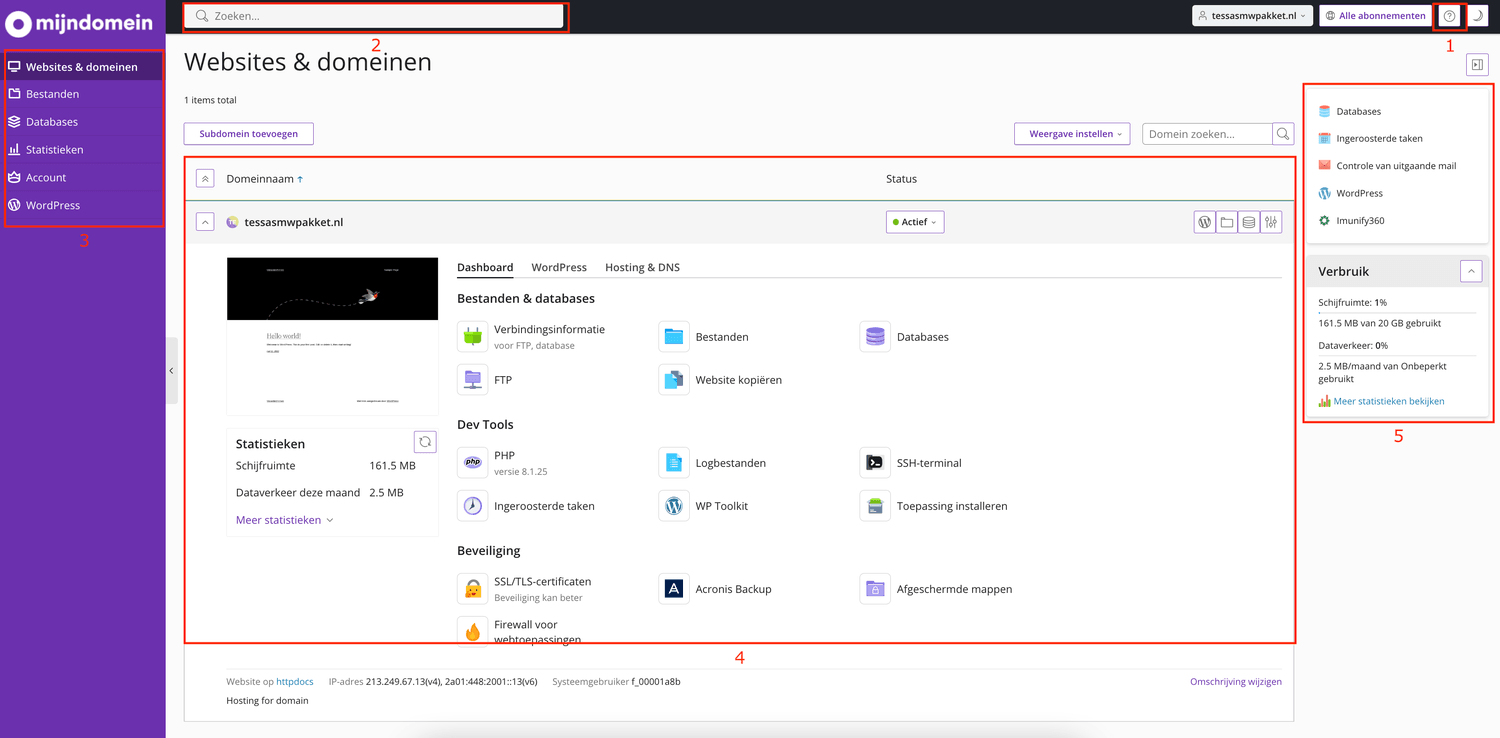
Klik in het menu op Websites & domeinen en daarna op het pijltje links van je domeinnaam. Het dashboard klapt dan open. Staat er een ander tabblad voor? Klik op het tabblad Dashboard.
Het menu links
Het dashboard van je domeinnaam
Het dashboard is verdeeld in drie groepen. Dit zijn de knoppen die je als beginner het meest gebruikt:
Bestanden & databases
- Verbindingsinformatie
je gegevens voor FTP - Bestanden
Bestandsbeheer - Databases
- Website kopiëren
Dev Tools
- PHP
je PHP-versie - Logbestanden
foutmeldingen - Ingeroosterde taken
cronjobs - Website bouwen
WordPress installeren
Beveiliging
- SSL/TLS-certificaten
je SSL bekijken - Acronis Backup
je back-ups - Imunify
beveiligingscontrole - Afgeschermde mappen
Welke knoppen je precies ziet, hangt af van je pakket. Bij Webhosting Start ontbreken bijvoorbeeld de WordPress-knoppen.
Kijk de eerste keer vooral rustig rond. Je hoeft niets te veranderen. Plesk geeft je veel controle, en dat betekent ook dat je instellingen kan aanpassen die invloed hebben op je website.
Eerst begrijpen, dan aanpassen.
Je eerste uur in acht stappen
Wil je vooral weten wat je nu moet doen? Begin hier. Bij elke stap staat op welke pagina de uitleg staat.
- pagina Log in op Mijn AccountControleer of je domeinnaam en je Webhostingpakket zichtbaar zijn.
- pagina Open PleskKlik naast je Webhostingpakket op Beheren en daarna op Inloggen.
- pagina Kijk even rondZoek het menu links en het dashboard van je domeinnaam. Je hoeft nog niets aan te passen.
- pagina Kies hoe je jouw website gaat bouwenWordPress, een bestaande website uploaden, of iemand anders die hem voor je bouwt.
- pagina of Zet de eerste versie onlineInstalleer WordPress, of upload de bestanden van je website naar de map
httpdocs. - Open je domeinnaam in de browserBekijk wat een bezoeker ziet. Zie je nog de oude pagina? Open je website dan in een privévenster, zodat je browser geen oude versie laat zien.
- pagina Controleer het slotjeOpen je website via
https://. Geen beveiligingswaarschuwing? Mooi. Wel een waarschuwing en heb je je domeinnaam net geregistreerd? Wacht dan een paar uur: je SSL-certificaat wordt automatisch geactiveerd. - pagina Zoek op waar je back-ups staanNiet omdat je iets hoeft terug te zetten, maar omdat je blij bent dat je dit al weet zodra er ooit iets misgaat.
Je basis staat.
Wil je daarna verder? Maak een e-mailadres aan op je eigen domeinnaam (pagina ) en loop de veiligheidstips door (pagina ).
Hoe wil je jouw website bouwen?
Met Webhosting heb je drie routes. Kies er één voordat je begint.
Je bouwt je website met WordPress
WordPress is een Content Management System, afgekort CMS. Daarmee bouw je een website zonder te programmeren. Je maakt pagina's en menu's, kiest een thema voor de vormgeving en voegt functies toe met plug-ins. Geschikt voor een eenvoudige bedrijfswebsite, maar ook voor een webshop.
Je hebt al een website
Heb je zelf een website gebouwd, of heeft een webbouwer de bestanden voor je gemaakt? Dan upload je die naar je Webhostingpakket. Dat kan met Bestandsbeheer in Plesk, of met een FTP-programma als het om veel bestanden gaat.
Iemand anders bouwt of beheert je website
Laat je jouw website bouwen door een webbouwer, bureau of ontwikkelaar? Ook dan is het verstandig dat jij zelf weet waar je hosting wordt beheerd. Zorg in ieder geval dat:
- jij toegang houdt tot Mijn Account;
- je weet welk pakket actief is;
- duidelijk is wie in Plesk kan;
- duidelijk is wie de updates doet;
- er afspraken zijn over onderhoud en back-ups.
WordPress, je thema en je plug-ins krijgen regelmatig updates. Die dichten vooral beveiligingslekken.
Liever niet zelf doen? Met de add-on Website Beheer Service onderhouden wij je website voor je.
Geef anderen alleen toegang tot wat ze nodig hebben. Stuur wachtwoorden niet rond via mail of chat en wijzig ze als de samenwerking stopt.
WordPress installeren
Hoe je WordPress installeert, hangt af van je pakket. Bij Webhosting Plus en Managed WordPress doet Plesk het voor je. Bij Webhosting Start doe je het in drie stappen zelf.
Plus Managed WordPress Installeren met een paar klikken
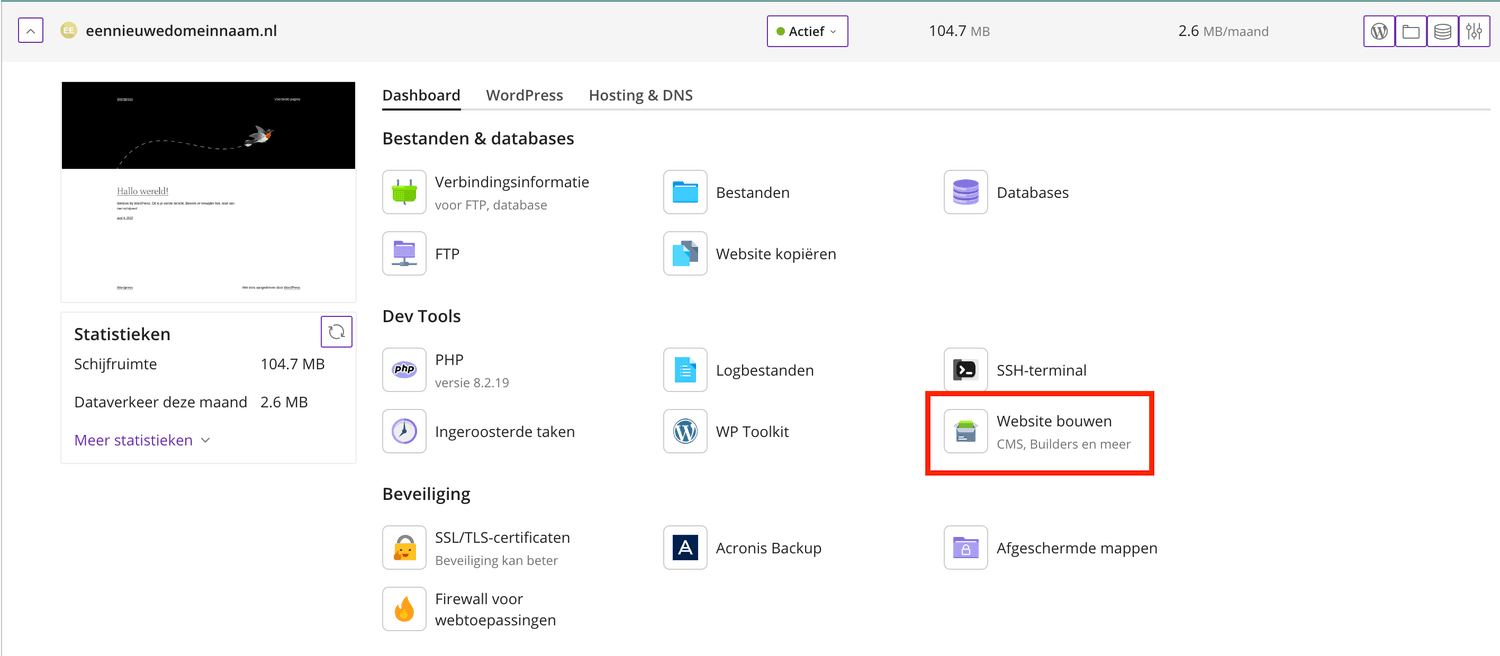
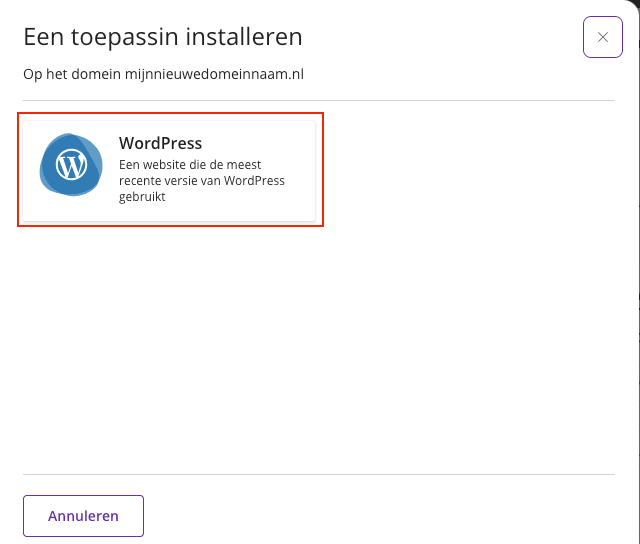
- Klik op Website bouwen en kies WordPressJe krijgt een pagina met instellingen. De standaardwaarden zijn voor de meeste websites prima.
- Loop de instellingen na
- Zoekpad van installatie: kies
httpsals je SSL-certificaat actief is. - Titel van website: de naam die bezoekers en zoekmachines zien. Je kan hem later wijzigen.
- WordPress-beheerder: kies een gebruikersnaam en een sterk wachtwoord en bewaar ze meteen.
- E-mail: vul een adres in dat echt werkt. Daar komt je wachtwoordherstel naartoe.
- Zoekpad van installatie: kies
- Klik op InstallerenDe database wordt automatisch voor je aangemaakt.
- Kies of je meteen plug-ins wilt installerenWeet je het nog niet? Kies Nee, bedankt. Dat kan later altijd nog.
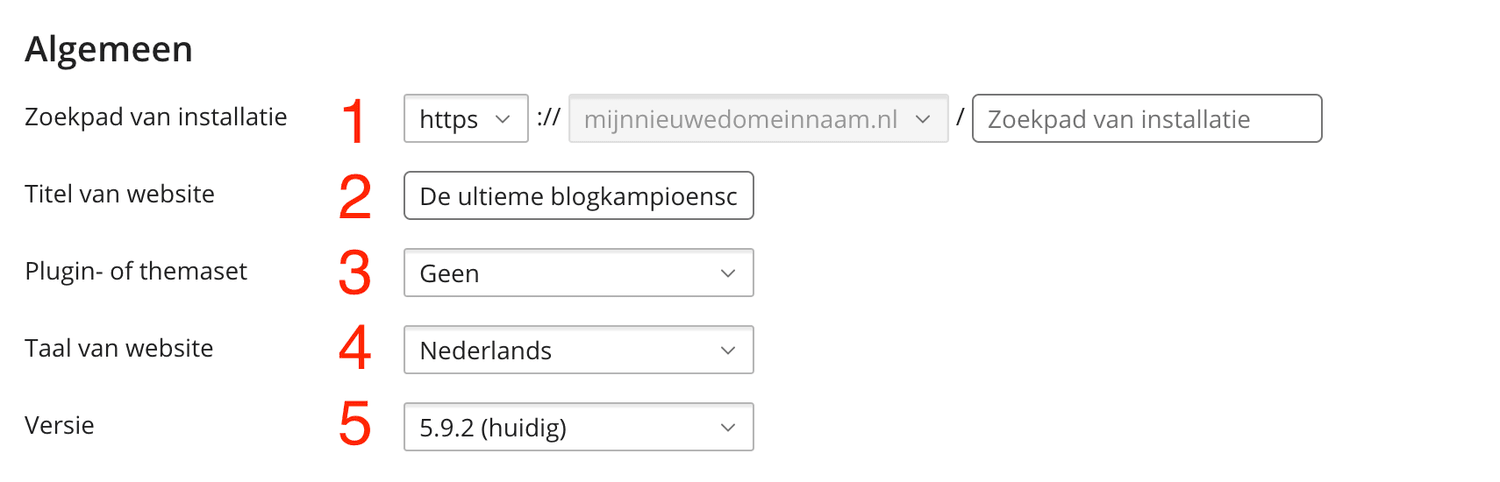
De algemene instellingen bij het installeren. In dit voorbeeld staat het zoekpad 1 al op https en is de taal 4 Nederlands.
Start Handmatig installeren in drie stappen
Webhosting Start heeft geen automatische installatie. Je zet WordPress er zelf op. Dat klinkt spannender dan het is: je maakt eerst een database, uploadt daarna de bestanden en rondt de installatie af in je browser.
Stap 1: maak een database
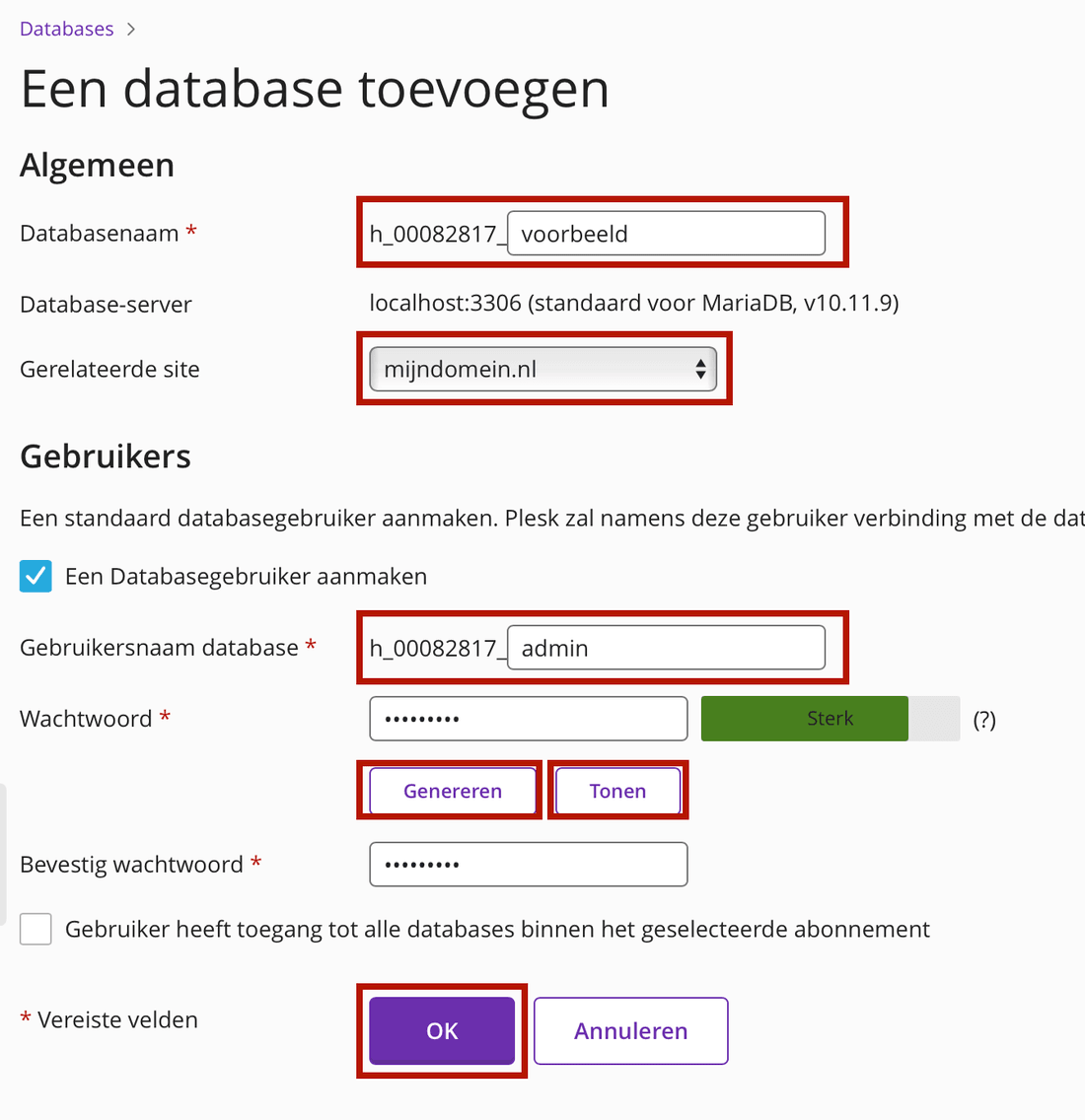
website.Klik daarna op OK. De database staat nu in het overzicht.
Plesk zet automatisch een voorvoegsel voor de naam van je database en van de gebruiker. Je database heet dus niet website, maar bijvoorbeeld h_00082817_website. Noteer de volledige databasenaam, de volledige gebruikersnaam en het wachtwoord. Je hebt ze in stap 3 nodig.
Stap 2: zet de WordPress-bestanden op je hosting
Je uploadt WordPress als één zip-bestand en laat Plesk het uitpakken. Dat gaat veel sneller dan alle losse bestanden uploaden, en je hebt er geen extra programma voor nodig.
- Download WordPressGa naar nl.wordpress.org/download en download de nieuwste versie. Je krijgt een zip-bestand. Pak het niet uit.
- Upload het zip-bestand naar httpdocsOpen in Plesk de map
httpdocs, klik op het plusteken en kies Bestand uploaden. - Pak het zip-bestand uit in PleskKlik in de lijst op de naam van het zip-bestand. Plesk vraagt of je het wilt uitpakken. Klik op OK. Na een paar seconden staat er een nieuwe map
wordpressin de lijst. - Verplaats de inhoud naar httpdocsOpen de map
wordpress, vink alles aan met het vakje bovenaan en klik op Verplaatsen. Kieshttpdocsals bestemming. - Ruim opVerwijder de lege map
wordpress, het zip-bestand en de tijdelijkeindex.html.
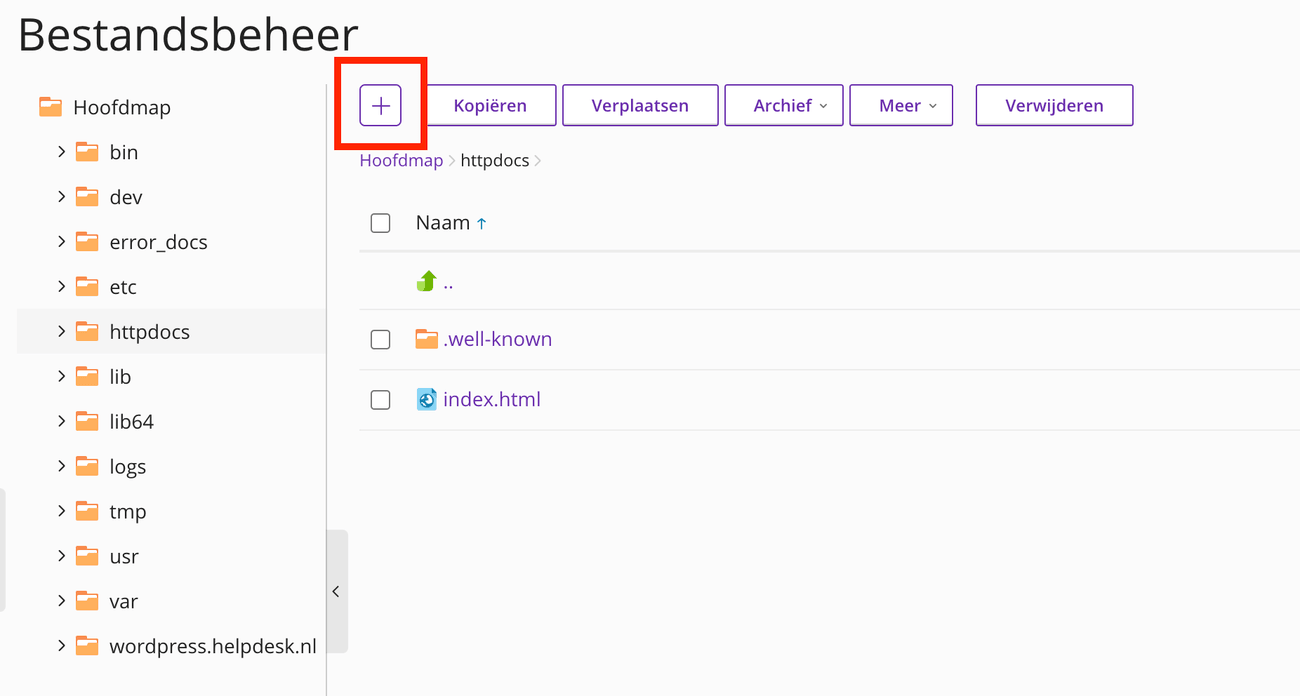
Blijven de bestanden in de map wordpress staan? Dan komt je website op jouwdomein.nl/wordpress terecht. Liever met FTP? Dat kan ook: zie pagina .
Stap 3: rond de installatie af in je browser
- Open je domeinnaam in je browserKlik in het welkomstscherm op Laten we starten.
- Vul de gegevens van je database inDe gegevens uit stap 1. Database host is
localhost:3306. Het tabelprefix laat je staan. - Klik op VerzendenKlik daarna op De installatie starten.
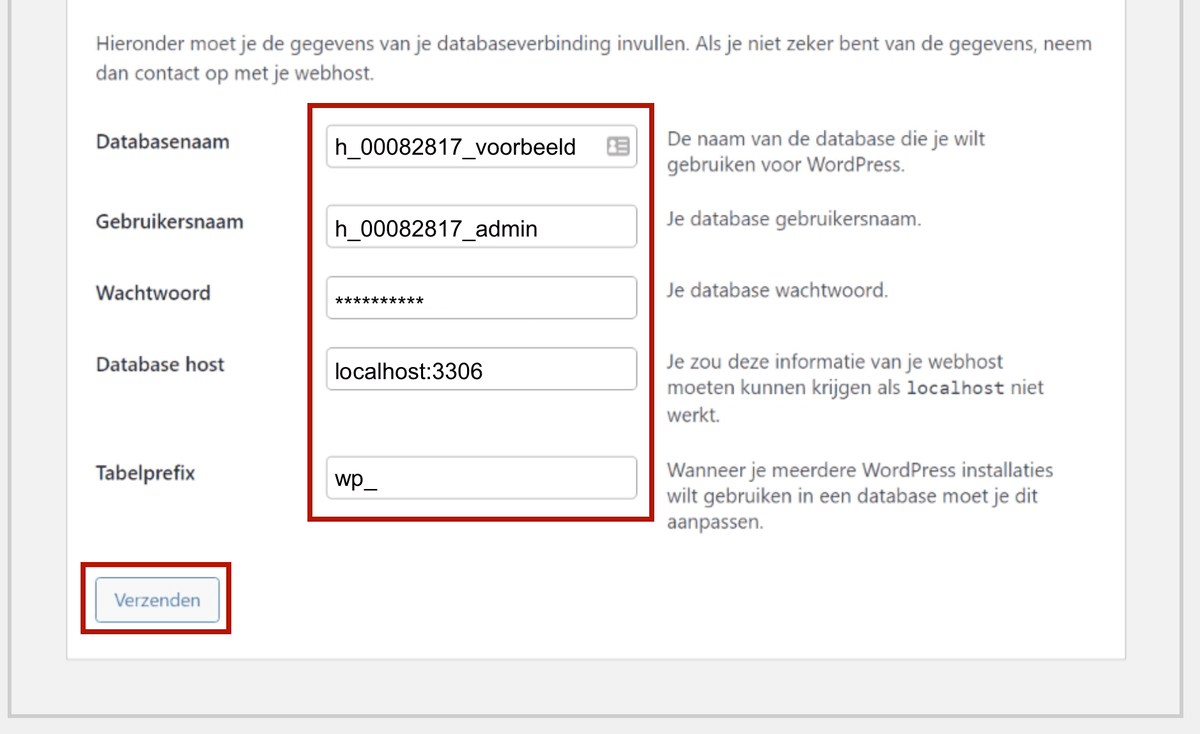
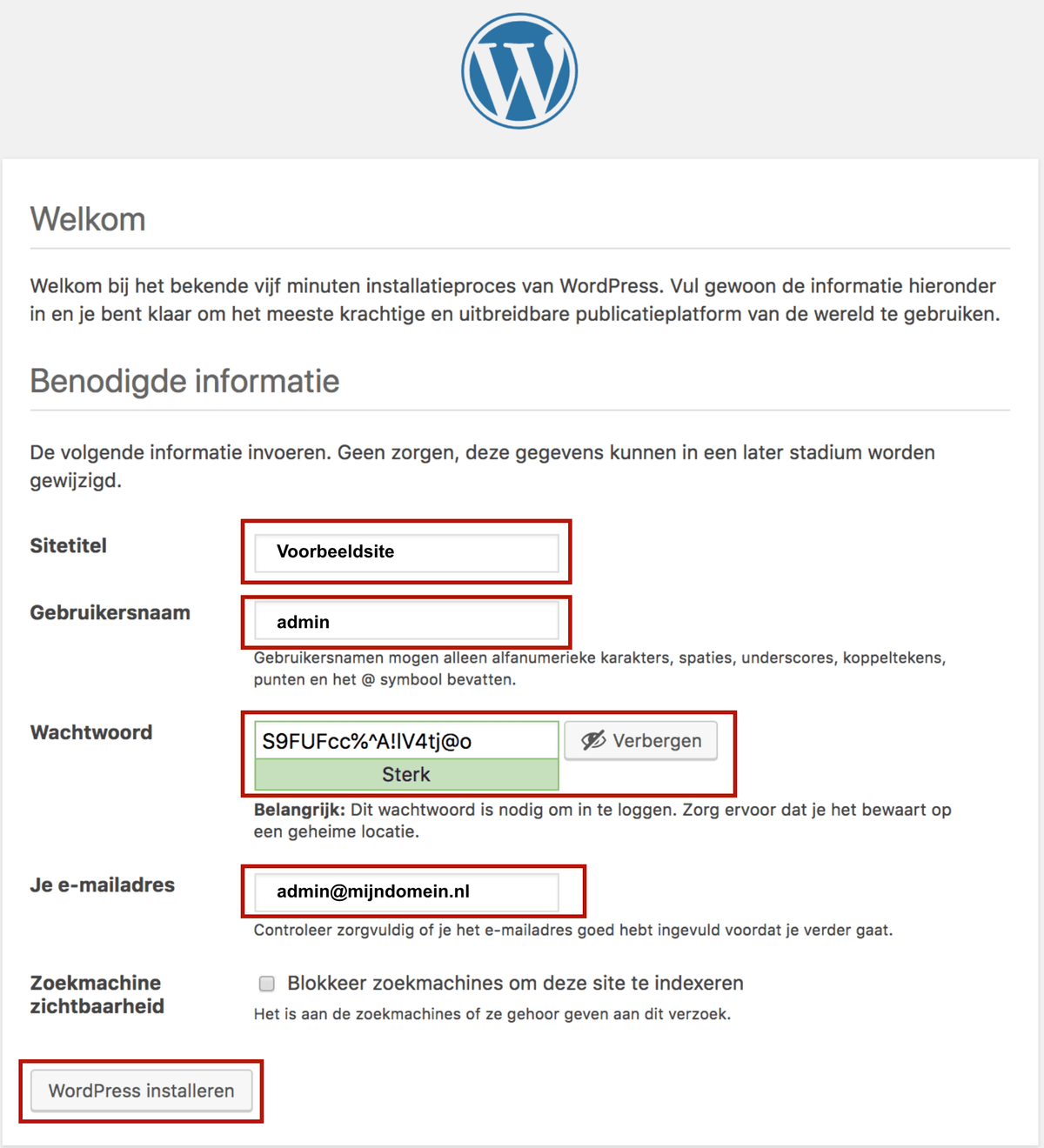
- Vul de gegevens van je website in
- Sitetitel: de naam van je website.
- Gebruikersnaam: de naam waarmee je inlogt. Kies liever iets anders dan “admin”.
- Wachtwoord: WordPress stelt er zelf één voor. Bewaar het meteen.
- Je e-mailadres: hier komt een wachtwoordherstel naartoe.
- Klik op WordPress installeren
- Klik op InloggenJe komt in het dashboard van je nieuwe website.
WordPress staat erop. Open je domeinnaam in je browser om het resultaat te bekijken.
Daarna: inloggen op WordPress
Rechtstreeks (alle pakketten). Ga naar jouwdomein.nl/wp-login.php en log in met de gebruikersnaam en het wachtwoord die je bij het installeren hebt gekozen.
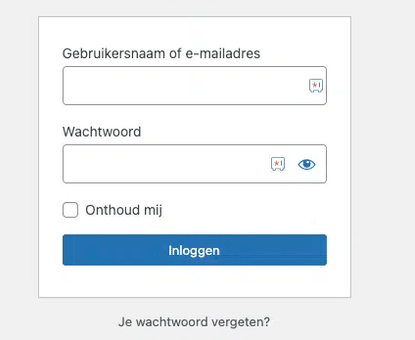
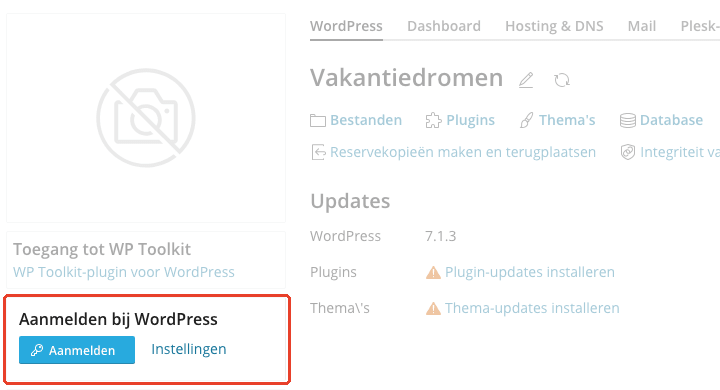
Via de WordPress Toolkit (Plus en Managed WordPress). Klik in Plesk op WordPress en dan op de blauwe knop Aanmelden. Je bent direct ingelogd, zonder wachtwoord.
Installeer WordPress dan niet in dezelfde map: bestaande bestanden kunnen worden overschreven. Zorg eerst voor een back-up. Vragen over het gebruik van WordPress zelf? Daarvoor kan je terecht op WordPress.org.
Websitebestanden beheren
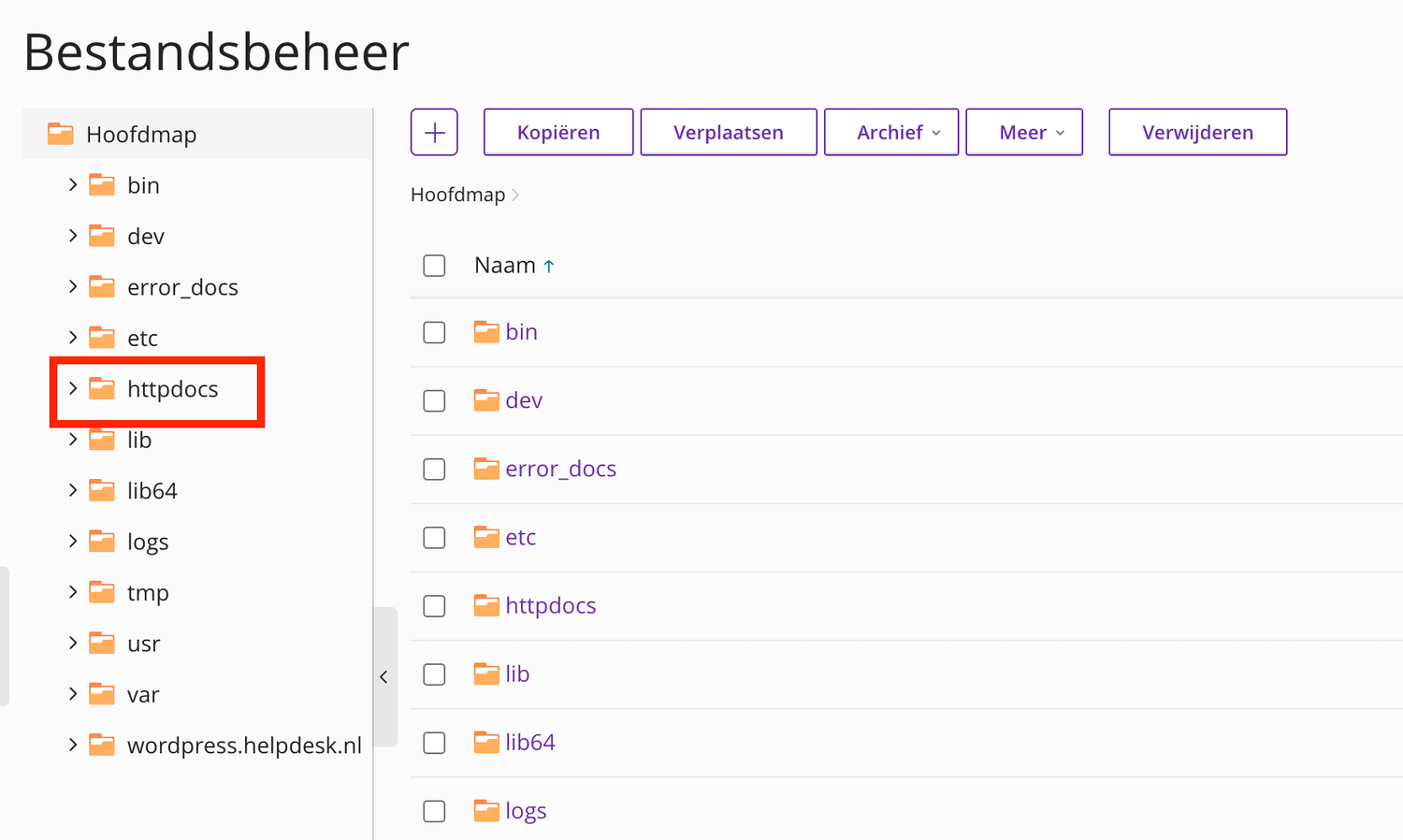
Een website bestaat voor een groot deel uit bestanden: pagina's, afbeeldingen, vormgeving en code. Met Bestandsbeheer in Plesk bekijk en bewerk je die rechtstreeks vanuit je browser.
De map httpdocs
Dit is de belangrijkste map van je pakket. Alles wat in httpdocs staat, is je website. Wat erbuiten staat, ziet een bezoeker niet.
De andere mappen, zoals logs en error_docs, horen bij je hosting. Laat die met rust.
Een bestand uploaden
- Klik in het menu van Plesk op Bestanden
- Klik op de map httpdocsHeb je een subdomein? Klik dan op de map van dat subdomein.
- Klik op het plusteken
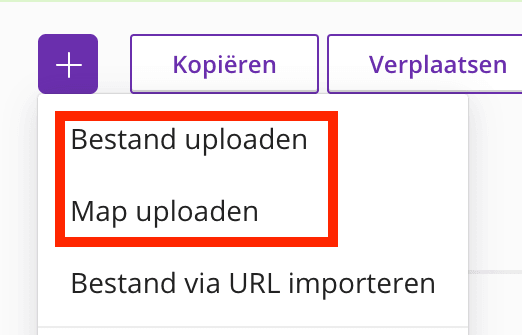
- Kies Bestand uploaden of Map uploadenHet uploaden begint direct.
Welke pagina ziet je bezoeker als eerste?
Als iemand je domeinnaam opent, zoekt de server in httpdocs naar een startpagina. Die heet index.html of index.php. Twee dingen gaan hier bij beginners vaak mis:
Er staat al een index.html
In een nieuw pakket staat een tijdelijke startpagina. Upload je je eigen website, vervang die dan door je eigen index.html. Anders blijft je bezoeker de tijdelijke pagina zien.
Je website zit een map te diep
Upload je een map mijnwebsite naar httpdocs, dan staat je website op jouwdomein.nl/mijnwebsite. Upload daarom de inhoud van de map, niet de map zelf.
Wat kan je nog meer met Bestandsbeheer?
- bestanden downloaden;
- mappen maken;
- bestanden hernoemen;
- bestanden aanpassen;
- bestanden verplaatsen;
- een zip-bestand uitpakken;
- bestanden verwijderen.
Bestandsbeheer is vooral handig als je snel één of een paar bestanden wilt aanpassen. Per bestand kan je maximaal 128 MB uploaden. Voor grotere bestanden, of een hele website in één keer, gebruik je FTP. Dat is het volgende hoofdstuk.
Een bestand verwijderen is zo gebeurd. Maar als het onderdeel is van je website, ziet je bezoeker dat direct. Weet je niet zeker wat een bestand doet? Verwijder het dan niet. Download het eerst naar je computer, of hernoem het (bijvoorbeeld naar oud-bestand.html). Werkt je website daarna nog? Dan kan het weg.
Bij twijfel: zorg eerst voor een back-up. Die tip kom je vaker tegen in deze gids. Niet voor niets.
Bestanden waarvan de naam met een punt begint, zoals .htaccess, zijn instellingenbestanden. Sommige programma's verbergen ze standaard. In Bestandsbeheer van Plesk zie je ze gewoon staan. Meer over .htaccess op pagina .
Werken met FTP
FTP staat voor File Transfer Protocol. Dat klinkt ingewikkelder dan het is: het is een manier om bestanden over te zetten tussen jouw computer en je hosting.
Wanneer is FTP handig?
- je wilt veel bestanden tegelijk uploaden;
- je zet een complete website over;
- je wilt bestanden uploaden die groter zijn dan 128 MB;
- je wilt je website naar je computer downloaden.
Wat heb je nodig?
Een FTP-programma op je computer. Wij gebruiken in deze gids het gratis FileZilla. Daarnaast heb je drie gegevens nodig: een host, een gebruikersnaam en een wachtwoord.
Je FTP-gegevens opzoeken
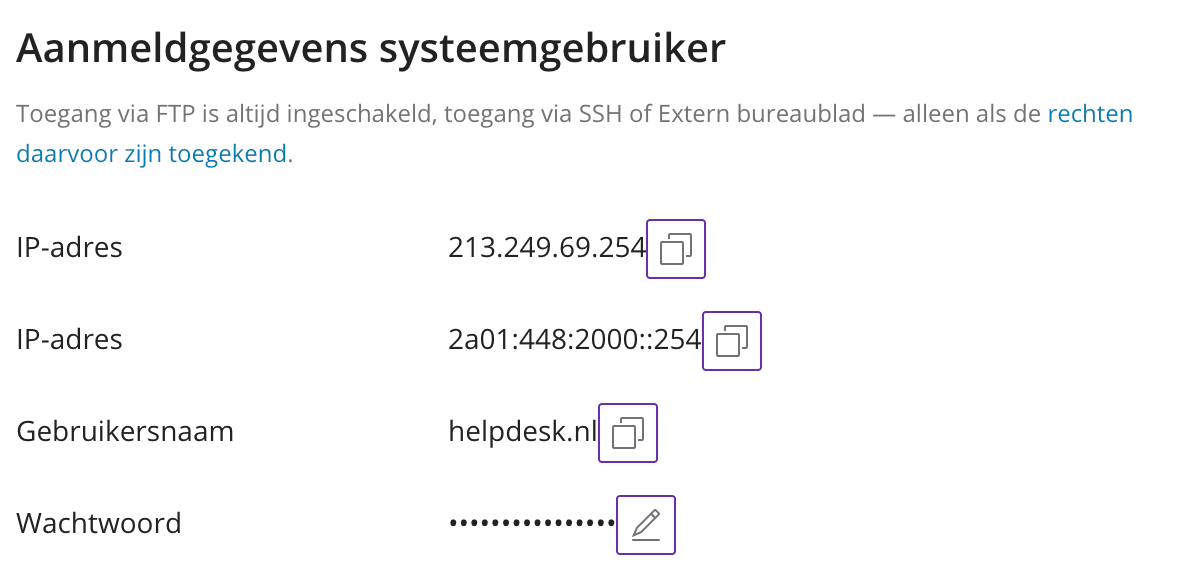
jouwdomein.nl.Je FTP-wachtwoord is niet hetzelfde als je wachtwoord van Mijn Account, en het is in Plesk nergens terug te lezen. Weet je het niet meer? Klik op het potloodje en stel een nieuw in van minimaal 12 tekens. Bewaar het in een wachtwoordmanager.
Verbinden met FileZilla

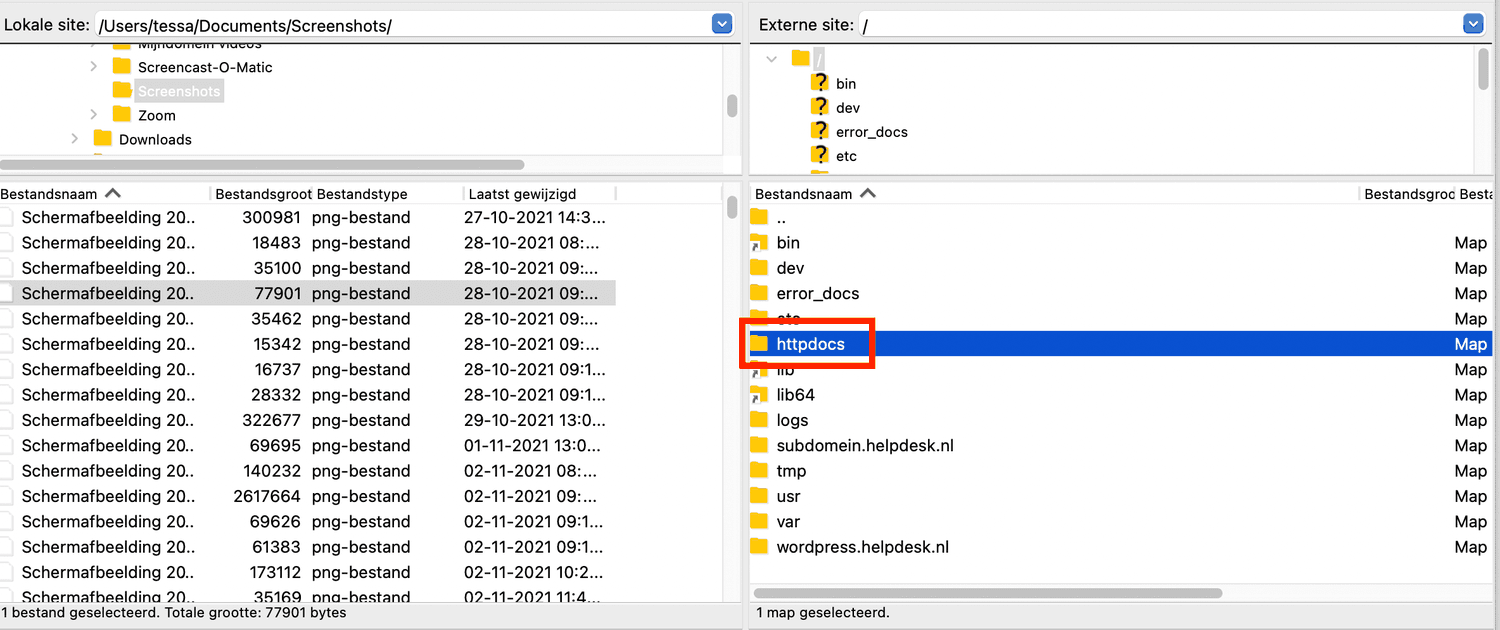
- Vul bovenin Host, Gebruikersnaam en Wachtwoord inDe host is je domeinnaam zonder
wwwen zonderhttps://. Klik daarna op Snelverbinden. - Accepteer het certificaatDe eerste keer vraagt FileZilla of je het certificaat van de server vertrouwt. Dat klopt. Klik op OK.
- Dubbelklik rechts op httpdocsLinks zie je de mappen op je eigen computer, rechts die op je hosting.
- Sleep bestanden van links naar rechtsDat is uploaden. Van rechts naar links is downloaden.
Bestandsbeheer of FTP?
Even snel één bestand wijzigen?
Gebruik Bestandsbeheer.
Een complete website of veel bestanden overzetten?
Gebruik FTP.
Stel eerst een nieuw wachtwoord in en probeer het opnieuw. Sommige internetaanbieders blokkeren de standaardpoort voor FTP. Op de Helpdesk staat wat je dan kan doen.
E-mail op je eigen domeinnaam
Bij je Webhostingpakket hoort e-mail op je eigen domeinnaam, zoals info@jouwdomein.nl. Die regel je niet in Plesk, maar in Mijn Account.
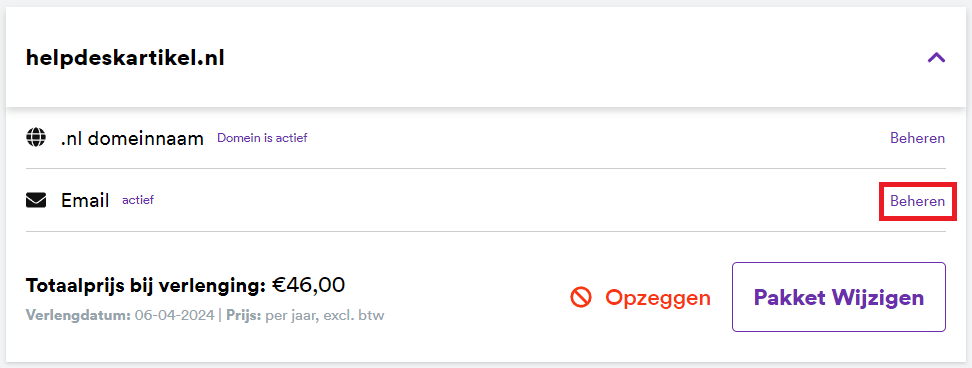
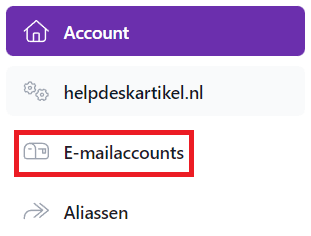
Een e-mailadres aanmaken
- Volg het klikpad hierboven en klik op Inloggen
- Klik links op E-mailaccounts
- Klik rechtsboven op Voeg e-mailaccount toe
- Vul het deel vóór het apenstaartje inBijvoorbeeld
info. Je domeinnaam wordt er automatisch achter gezet. - Kies een wachtwoord en klik op OpslaanMaak je het adres voor iemand anders aan? Dan kan je het wachtwoord per sms naar die persoon laten sturen.
Domeinnaam net geregistreerd? Wacht minimaal 2 uur met het aanmaken. Daarna kan het tot 24 uur duren voordat het adres volledig werkt.
De automatische back-ups zijn er voor je website en databases, niet voor je e-mail. Maak van belangrijke mail zelf een kopie.
Databases: waar je website zijn gegevens bewaart
Niet iedere website heeft een database nodig. Een eenvoudige website kan volledig uit bestanden bestaan. Maar WordPress en de meeste andere systemen gebruiken er altijd één.
Wat staat er in een database?
Bij een WordPress-website bijvoorbeeld:
- pagina's;
- berichten;
- instellingen;
- gebruikers;
- reacties;
- bestellingen.
Je bestanden en je database werken samen. Een WordPress-website bestaat dus niet alleen uit wat je in httpdocs ziet.
Databases in Plesk
Hier maak je een database en een databasegebruiker aan, beheer je wachtwoorden en bekijk je welke databases er al zijn. Bij Webhosting Start kan je er maximaal vijf maken, bij de andere pakketten onbeperkt.
Wil je je hele website veiligstellen of terugzetten? Dan heb je altijd twee dingen nodig: de bestanden én de database.
Meestal niet. Installeer je WordPress via Plesk, dan wordt de database automatisch aangemaakt en hoef je er nooit rechtstreeks in te werken. Pas gegevens in een database alleen handmatig aan als je weet wat je doet: een kleine fout kan je website onbereikbaar maken. Zorg altijd eerst voor een back-up.
PHP en .htaccess
Gebruik je WordPress of een andere dynamische website? Dan kom je de term PHP tegen. Het is de programmeertaal waarin je website op de server wordt uitgevoerd.
Je bezoeker merkt daar niets van. Maar de versie van PHP die je website gebruikt, is wel belangrijk. Nieuwere versies zijn veiliger en sneller, en oude versies krijgen op een gegeven moment geen beveiligingsupdates meer.
Je PHP-versie bekijken
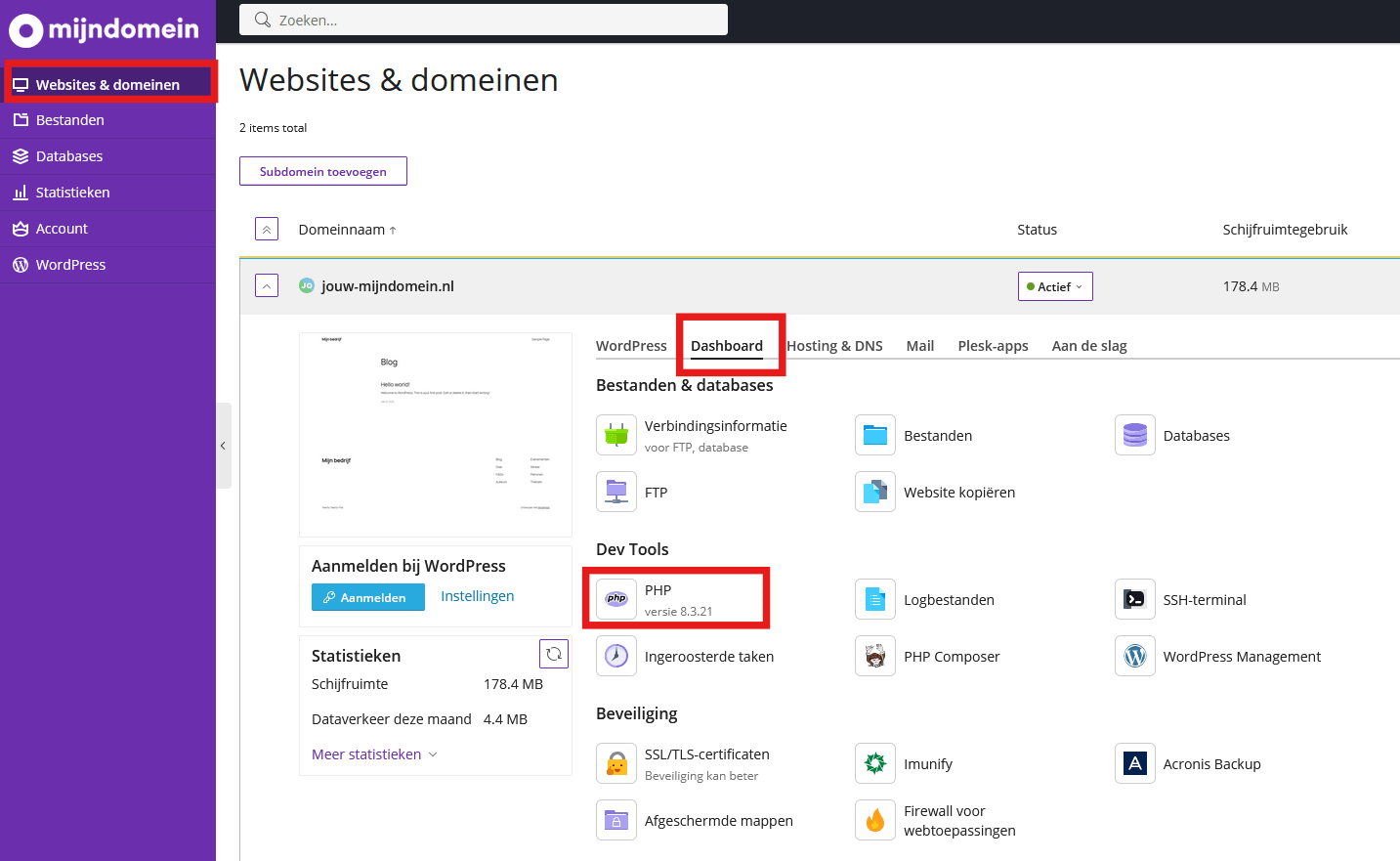
Niet iedere oudere website, plug-in of thema werkt goed met iedere nieuwe PHP-versie. Test je website dus altijd nadat je de versie hebt gewijzigd. Werkt er iets niet? Dan zet je de vorige versie op dezelfde plek weer terug.
PHP bijwerken: een verstandige volgorde
- Werk eerst je website bijWordPress, plug-ins en thema's.
- Controleer of er een recente back-up is
- Wijzig de PHP-versie
- Bekijk je website
- Test de belangrijkste functies
- Gaat het mis? Zet de vorige versie terug
Controleer in ieder geval
- de homepage;
- een paar andere pagina's;
- je contactformulier;
- het inloggen op WordPress;
- je webshop, als je die hebt;
- plug-ins waar je website van afhangt.
Wat is .htaccess?
In httpdocs kom je vaak een bestand tegen dat .htaccess heet. Het is een instellingenbestand dat bepaalt hoe de server met je website omgaat. WordPress maakt het zelf aan. Het wordt onder andere gebruikt voor:
- redirects;
- nette webadressen;
- beveiligingsregels;
- caching;
- compressie.
Dat maakt het een krachtig bestand. Maar één typefout in .htaccess kan ervoor zorgen dat je hele website een foutmelding geeft. Pas het dus alleen aan als je weet waarom.
Download het bestand eerst naar je computer voordat je er iets in verandert. Geeft je website daarna een Error 500? Zet dan het oude bestand terug en je website werkt weer.
SSL: een veilige verbinding
Een website hoort bereikbaar te zijn via HTTPS. Daarvoor zorgt een SSL-certificaat. Het versleutelt wat je bezoeker invult en verstuurt, zoals een contactformulier, inloggegevens of een bestelling.
SSL zit bij je pakket en gaat vanzelf
Alle Webhostingpakketten bevatten een gratis SSL-certificaat van Let's Encrypt:
- het certificaat wordt automatisch geactiveerd;
- het wordt elke drie maanden automatisch vernieuwd;
- na een nieuwe registratie of pakketwijziging duurt het activeren gemiddeld twee uur.
Je SSL controleren in Plesk
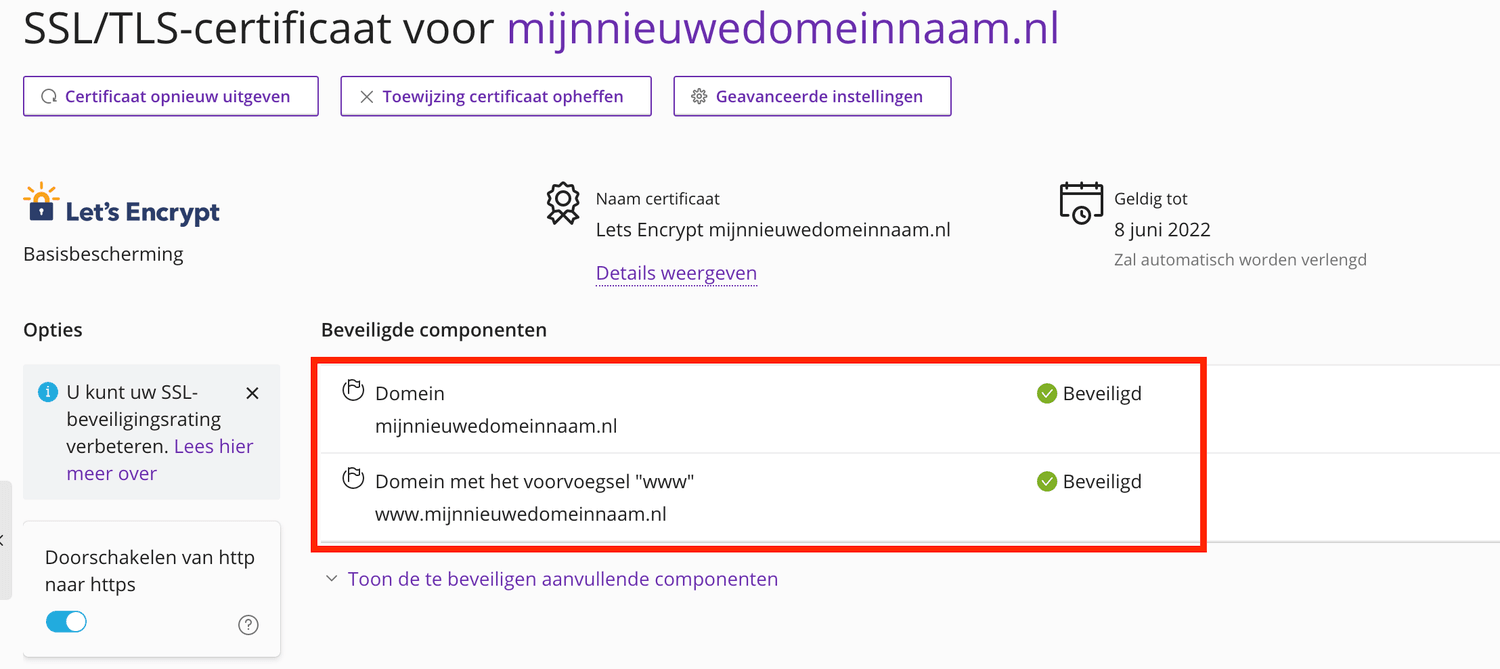
Staat de schakelaar Doorschakelen van http naar https aan? Dan komt iedere bezoeker automatisch op de veilige versie van je website terecht, ook als iemand een oud adres met http:// gebruikt.
Controleer het zelf na het online zetten
Open je domeinnaam in je browser en loop dit lijstje na:
- Opent de website via
https://? - Zie je een slotje en geen beveiligingswaarschuwing?
- Werkt het met én zonder
wwwvoor je domeinnaam? - Laden alle afbeeldingen?
- Werken je formulieren?
Wat is mixed content?
Soms opent je website wel via HTTPS, maar probeert een onderdeel van de pagina nog iets via een onbeveiligde http://-verbinding te laden. Bijvoorbeeld een oude afbeelding. Dat heet mixed content.
Je merkt het aan een slotje met een waarschuwing, of aan afbeeldingen die niet laden.
- Zoek in je pagina's naar adressen die met
http://beginnen en maak erhttps://van. - Gebruik je WordPress? Controleer bij Instellingen › Algemeen of beide adressen van je website met
https://beginnen.
Heb je je domeinnaam of pakket net besteld, dan is het certificaat waarschijnlijk nog onderweg. Wacht een paar uur. Blijft de waarschuwing? Kijk dan in Plesk bij SSL/TLS-certificaten of er een foutmelding staat. Op pagina lees je wat je verder kan controleren.
Handig voor later: subdomeinen, redirects en meer
Je hoeft niet iedere functie op dag één te gebruiken. Maar je pakket kan meer dan alleen een website tonen. Deze begrippen kom je later vast een keer tegen.
Subdomeinen
Een subdomein is een extra stukje vóór je domeinnaam. Je kan er een apart onderdeel van je website mee maken, bijvoorbeeld een webshop, een blog of een testversie.
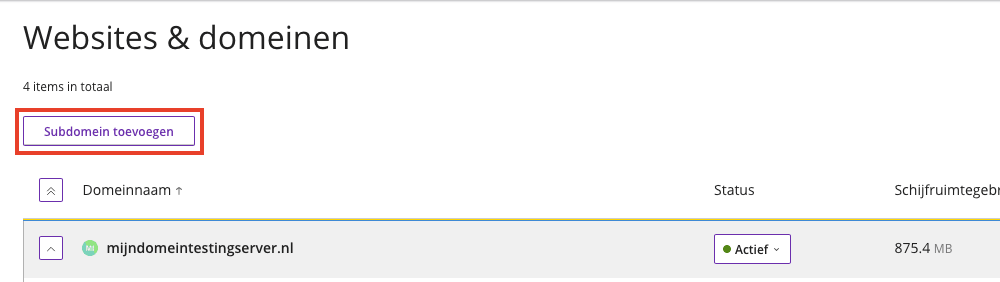
Ieder subdomein krijgt in Bestandsbeheer een eigen map, naast httpdocs. Wat je in die map zet, verschijnt op het subdomein.
Redirects
Soms wil je dat een bezoeker automatisch naar een ander adres wordt gestuurd. Dat heet een redirect of doorverwijzing. Handig als je een pagina verplaatst of een oude link niet wilt laten doodlopen.
jouwdomein.nl/oude-pagina
jouwdomein.nl/nieuwe-pagina
Controleer na het instellen altijd of de redirect doet wat je verwacht. Open het oude adres in je browser. Zie je nog de oude pagina? Probeer het dan in een privévenster.
Nog vier begrippen
Deze onderdelen zijn vooral bedoeld voor ervaren gebruikers en ontwikkelaars. Als beginner hoef je er niets mee te doen. Het is wel handig om te weten wat ze zijn als je webbouwer ernaar vraagt.
Cronjobs
Een taak die automatisch op een vast moment wordt uitgevoerd, bijvoorbeeld elke nacht. In Plesk heet dit Ingeroosterde taken. Een ontwikkelaar gebruikt het om periodiek een script te draaien.
Nog nooit van gehoord? Dan heb je ze voorlopig niet nodig.
SSH
Toegang tot je hosting via getypte opdrachten in plaats van knoppen. In Plesk vind je het als SSH-terminal. Krachtig, maar je kan er ook veel mee stukmaken.
Geef deze toegang alleen aan iemand die je vertrouwt.
Staging
Een aparte testversie van je website. Je probeert er wijzigingen uit voordat je ze op je echte website doorvoert. Vooral handig bij grote updates of een nieuw ontwerp.
Je zet een testversie meestal op een subdomein, zoals test.jouwdomein.nl.
Website kopiëren
Een knop op het dashboard waarmee je de bestanden van je website naar een andere plek kopieert, bijvoorbeeld naar een subdomein. De database kopieer je apart.
Controleer vooraf of je genoeg opslagruimte hebt.
Je Webhostingpakket hoort bij één domeinnaam. Met subdomeinen maak je daarbinnen extra onderdelen. Wil je een tweede website op een heel andere domeinnaam? Dan heb je daar een eigen pakket voor nodig.
Je website veilig houden
Een veilige website is een samenwerking. Wij beveiligen de hostingomgeving. Jij bepaalt welke software er op je website draait en wie erbij kan.
De hostingomgeving
- de servers en het netwerk;
- de beveiliging van het platform;
- je SSL-certificaat;
- automatische back-ups.
Alles wat je erop zet
- WordPress, thema's en plug-ins;
- eigen scripts en andere software;
- je wachtwoorden;
- wie er toegang heeft.
De meeste beveiligingsproblemen ontstaan niet op de server, maar door verouderde plug-ins of thema's of een zwak wachtwoord. Dat is goed nieuws: het zijn precies de dingen waar je zelf iets aan kan doen.
Zeven gewoontes die het verschil maken
- Gebruik sterke, unieke wachtwoordenGebruik niet overal hetzelfde wachtwoord. Kies verschillende wachtwoorden voor Mijn Account, WordPress, FTP en je e-mail, en bewaar ze in een wachtwoordmanager.
- Bescherm je Mijn Account extraBij het inloggen op Mijn Account bevestig je met een verificatiecode. Dat kan met een code per e-mail of met een authenticator-app. Houd het e-mailadres van je account daarom actueel: zonder dat adres kom je er niet meer in.
- Houd WordPress, plug-ins en thema's actueelWerk WordPress, je plug-ins en je thema's regelmatig bij. Dat doe je in WordPress zelf, bij Dashboard › Updates. Heb je Webhosting Plus of Managed WordPress? Dan kan je updates ook automatisch laten uitvoeren met de WordPress Toolkit.
- Verwijder wat je niet gebruiktHeb je een plug-in niet meer nodig? Verwijder hem. Uitschakelen is niet genoeg: ook een uitgeschakelde plug-in kan een lek bevatten. Hetzelfde geldt voor oude thema's en testsoftware. Wat niet geïnstalleerd is, hoeft ook niet onderhouden te worden.
- Installeer alleen plug-ins en thema's uit betrouwbare bronnenEen gratis versie van een betaald thema of een betaalde plug-in van een willekeurige website lijkt aantrekkelijk. Maar je geeft zo'n plug-in of thema volledige toegang tot je website. Download alleen vanaf WordPress.org of rechtstreeks bij de maker.
- Geef niet iedereen beheerrechtenEen WordPress-beheerder kan alles. Geef iemand die alleen teksten schrijft de rol Auteur of Redacteur. Dat geldt ook voor Plesk en FTP: geef alleen toegang als het nodig is, en haal die weer weg als het werk klaar is.
- Kijk regelmatig zelfOpen je website af en toe alsof je een bezoeker bent, ook via een zoekmachine. Zo zie je het snel als er iets vreemds gebeurt.
Waar wijzig je welk wachtwoord?
Je hebt er al snel vier. Ze staan los van elkaar, dus een nieuw wachtwoord op de ene plek verandert niets op de andere.
| Mijn Account | Op het inlogscherm via Wachtwoord vergeten, of na het inloggen bij je accountgegevens. |
| WordPress | In WordPress bij Gebruikers › Profiel. Bij Plus en Managed WordPress kan het ook vanuit de WordPress Toolkit in Plesk. |
| FTP | PleskDashboardVerbindingsinformatiepotloodje |
| E-mailadres | Mijn AccountBeheren naast E-mailE-mailaccounts |
Bijwerken is de beste beveiliging.
Een website die actueel is en sterke wachtwoorden heeft, voorkomt het overgrote deel van de problemen.
Back-ups: voor als er iets misgaat
Je kan alles netjes hebben ingericht en toch kan er iets fout gaan. Je verwijdert per ongeluk een bestand, een update gaat verkeerd, of een plug-in geeft problemen. Dan wil je terug kunnen.
Dit regelen wij automatisch
Mijndomein maakt automatisch back-ups van je websitebestanden en je databases. Je hoeft daar niets voor in te stellen. Er zijn drie soorten herstelpunten:
De eerste week kan je dus per dag terug. Daarna worden de stappen groter. De oudste back-up is nooit ouder dan één maand. Ontdek je een probleem pas na vijf weken, dan is er geen schone back-up meer. Daarom is regelmatig naar je website kijken net zo belangrijk als de back-up zelf.
Wat betekent dat in de praktijk?
Je hebt per ongeluk iets verwijderd. Zet de back-up van afgelopen nacht terug.
Een nieuwe plug-in geeft problemen. Kies de dagelijkse back-up van vlak voor de installatie.
Je ontdekt een oud probleem. Er is alleen nog een week- of maandpunt. Hoe eerder je het ziet, hoe meer keus.
- alle bestanden van je website;
- al je databases.
- je e-mail;
- alles wat je na de laatste back-up hebt gewijzigd.
Waar vind je je back-ups?
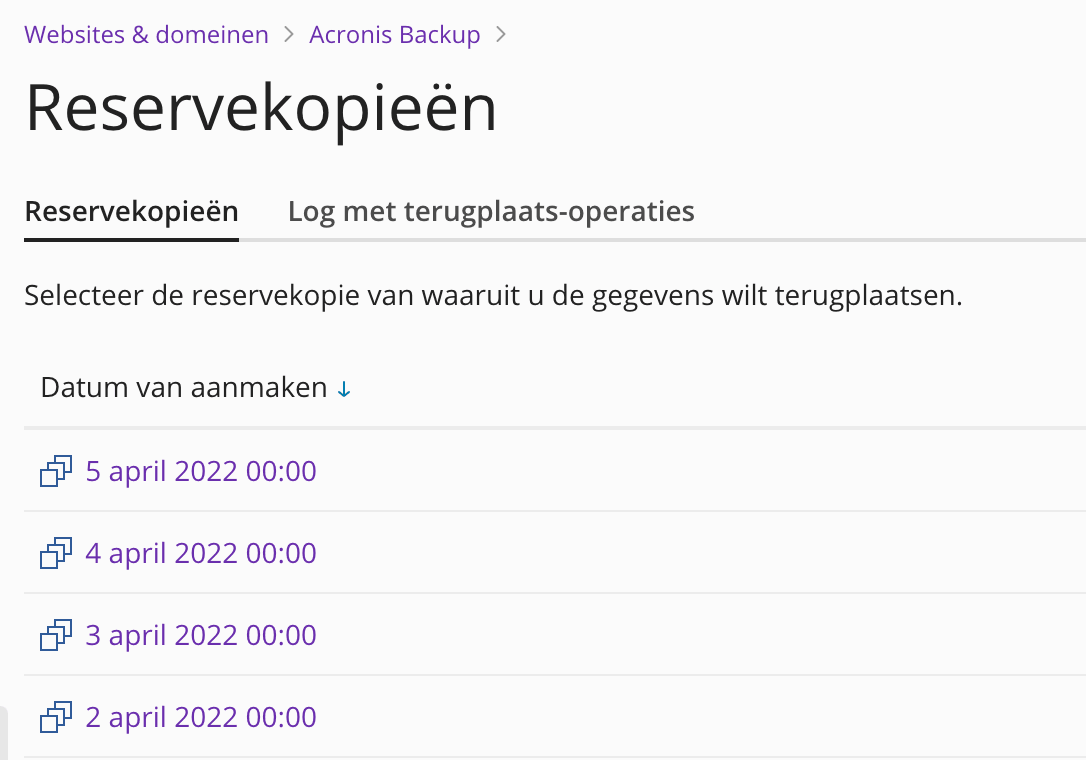
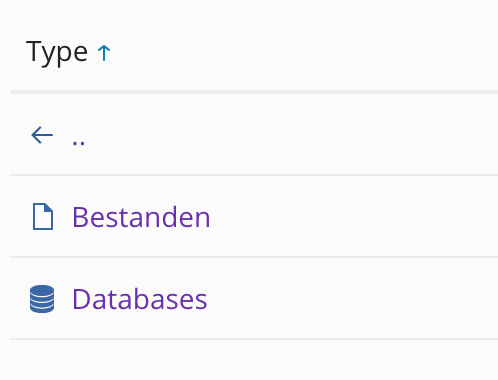
In Plesk heet een back-up een reservekopie en terugzetten heet terugplaatsen. Het is hetzelfde.
Een back-up terugzetten
- Open Acronis Backup en klik op de datum die je wilt terugzettenKies een moment waarop je website nog goed werkte.
- Klik op Bestanden en vink alles aanMet het vakje bovenaan selecteer je alles in één keer.
- Klik op Terugplaatsen en bevestigVink in het venster dat verschijnt het vakje aan waarmee bestanden worden verwijderd die later dan de reservekopie zijn gemaakt. Zo krijg je exact de situatie van die dag terug.
- Ga terug en doe hetzelfde bij DatabasesHier hoef je het vakje in het bevestigingsvenster niet aan te vinken.
- Bekijk de voortgangOp het tabblad Log met terugplaats-operaties zie je of het herstel klaar is.
Zet je de back-up van dinsdag terug, dan is alles weg wat er sinds dinsdag is bijgekomen: nieuwe pagina's, reacties en bij een webshop ook bestellingen. Noteer of exporteer eerst wat je niet kwijt wilt.
“Maak eerst een back-up”: hoe doe je dat?
Die zin kom je in deze gids vaak tegen. Dit zijn de drie manieren, van simpel naar zeker:
Controleer de back-up van vannacht
Open Acronis Backup en kijk of er een reservekopie van afgelopen nacht staat. Heb je sindsdien niets belangrijks veranderd? Dan is dat je vangnet.
Download een kopie
Klik in Acronis Backup op een datum, kies Bestanden, vink alles aan en klik op Downloaden. Doe hetzelfde bij Databases. Zo heb je een kopie op je eigen computer.
Maak er nu één
Met de WordPress Toolkit maak je met één klik zelf een reservekopie, precies op het moment dat jij wilt. Hoe dat gaat staat op pagina .
Wanneer doe je dat?
Voor iedere grote wijziging. Bijvoorbeeld voordat je:
- WordPress naar een nieuwe hoofdversie bijwerkt;
- een nieuw thema activeert;
- veel plug-ins tegelijk bijwerkt;
- bestanden vervangt of verwijdert;
- iets in de database wijzigt;
- de PHP-versie aanpast;
- een nieuwe versie van je website live zet.
Acronis Backup of de WordPress Toolkit: wat is het verschil?
| AutomatischAcronis Backup | Zelf makenWordPress Toolkit | |
|---|---|---|
| Wie maakt hem? | Mijndomein, elke nacht vanzelf | Jij, op het moment dat je klikt |
| Wat zit erin? | Alle bestanden en alle databases van je pakket | Eén WordPress-website: de bestanden en de database |
| Hoe lang bewaard? | 7 dagen, 2 weken of 1 maand | Tot je hem zelf verwijdert |
| Waar staat hij? | Bij Mijndomein, los van je website | In de schijfruimte van je eigen hosting |
| Bij welk pakket? | Alle pakketten | Plus en Managed WordPress |
| Vooral handig | Als vangnet, zonder dat je eraan hoeft te denken | Vlak voor een update of een grote wijziging |
Plus Managed WordPress Zelf een reservekopie maken
Met de WordPress Toolkit maak je zelf een reservekopie van je WordPress-website. Handig vlak voordat je iets gaat bijwerken of veranderen.

- Klik in het menu van Plesk op WordPress
- Klik op Reservekopieën maken en terugplaatsen
- Klik op de blauwe knop ReservekopiePlesk maakt een kopie van de bestanden en de database van deze website.
- Wacht tot hij in de lijst staatVanuit diezelfde lijst zet je hem later ook weer terug.


Ze staan in de schijfruimte van je eigen hosting en tellen dus mee in je opslag. Verwijder oude reservekopieën die je niet meer nodig hebt. En omdat ze op dezelfde plek staan als je website, vervangen ze de automatische back-up niet: gebruik ze ernaast.
Een back-up is je vangnet.
Niet je onderhoudsstrategie.
Blijf je website dus gewoon onderhouden, bijwerken en controleren.
Houd je website snel
Een website moet niet alleen werken, hij moet ook prettig werken. Bezoekers wachten niet graag. De hosting doet een deel van het werk, maar de grootste winst zit in wat je er zelf op zet.
1. Verklein je afbeeldingen
Afbeeldingen zijn de meest voorkomende oorzaak van een trage pagina. Een foto rechtstreeks van je telefoon is vaak vele megabytes groot, terwijl hij op je website maar klein wordt getoond.
Verklein en comprimeer foto's dus voordat je ze uploadt. Voor een foto op volle breedte is 2000 pixels breed meestal ruim genoeg.
Het verschil zie je nauwelijks. Je bezoeker merkt het wel aan de laadtijd.
2. Installeer niet zomaar alles
Bij WordPress is het verleidelijk om voor iedere kleine functie een plug-in te installeren. Maar elke plug-in brengt extra code, extra scripts, extra databasegebruik, extra onderhoud en een extra beveiligingsrisico mee. Gebruik dus alleen wat je echt nodig hebt.
3. Houd WordPress, plug-ins en thema's actueel
Nieuwere versies van WordPress, je plug-ins en je thema zijn vaak sneller dan oude. Hetzelfde geldt voor PHP. Een actuele website is dus niet alleen veiliger. Het helpt ook bij de snelheid.
4. Gebruik caching
Zonder cache bouwt WordPress iedere pagina bij ieder bezoek opnieuw op. Met caching wordt een kant-en-klare versie bewaard en direct getoond. Dat scheelt veel tijd. Voor WordPress regel je dit met een caching-plug-in.
Dat ligt bijna altijd aan cache. Leeg de cache van je caching-plug-in en ververs de pagina, of open je website in een privévenster. Je ziet dan de nieuwste versie.
5. Test wat je bezoeker ervaart
Een website kan technisch online zijn en toch langzaam of onprettig werken. Open daarom zelf regelmatig:
- de homepage;
- je belangrijkste pagina's;
- het contactformulier;
- je webshop, als je die hebt.
Doe dat ook eens op je telefoon, zonder wifi. Zo ziet een groot deel van je bezoekers je website: op een klein scherm, met een mobiele verbinding.
Waar zit de snelheid van een website in?
- snelle servers en opslag;
- een actuele PHP-versie die klaarstaat;
- onbeperkt dataverkeer.
- de grootte van je afbeeldingen;
- het aantal plug-ins;
- je thema;
- caching;
- de manier waarop je website is gebouwd.
Denk dan eerst aan wat er is veranderd: een nieuwe plug-in, een update, een grote hoeveelheid nieuwe foto's. Schakel de laatste wijziging uit en kijk of het verschil maakt. Blijft het traag? Op de Helpdesk staan tips om WordPress sneller te maken.
Je maandelijkse check
Je website staat online. Mooi. Maar daarmee is hij niet voor altijd klaar. Een kwartier per maand voorkomt de meeste problemen. Je ontdekt een fout tenslotte liever zelf dan via een klant.
Bekijk je verbruik
Rechts op het startscherm van Plesk staat het blok Verbruik. Je ziet er hoeveel schijfruimte je gebruikt en hoeveel er nog over is. Onder Statistieken in het menu vind je meer details, ook over het bezoek aan je website.
Je hoeft hier niet dagelijks naar te kijken. Loopt je schijfruimte ineens snel op? Dan is dat een signaal om uit te zoeken waar het vandaan komt.
Bekijk de logbestanden als er iets misgaat
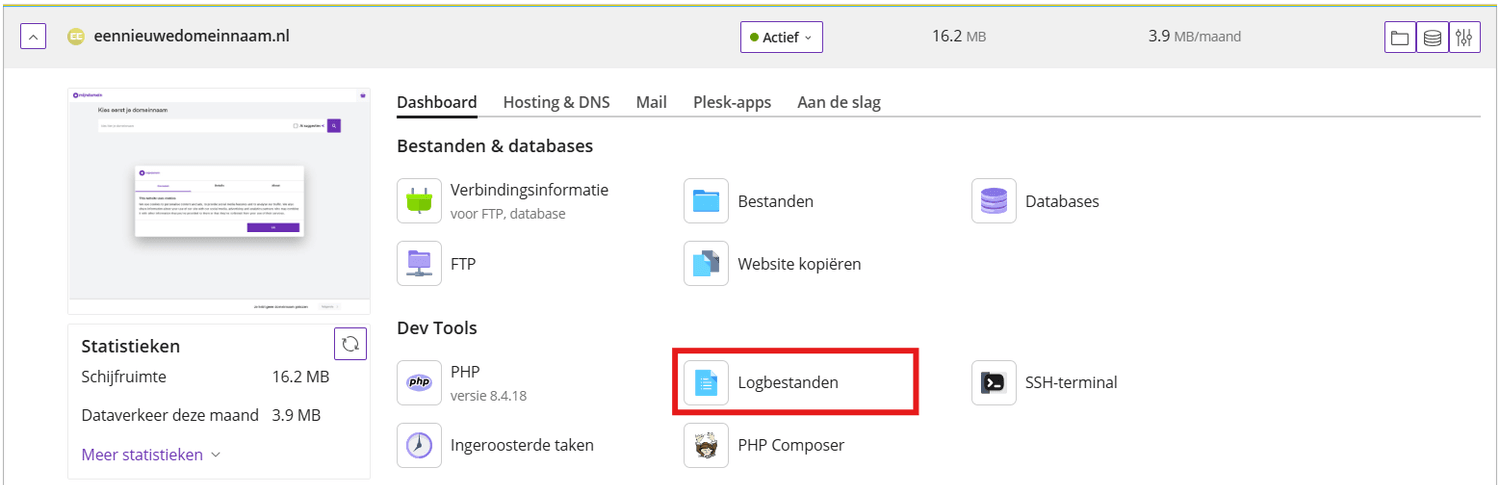
Logbestanden zijn het technische logboek van je website. Er staan onder andere PHP-fouten, mislukte aanvragen en servermeldingen in. Met het filter laat je alleen de foutmeldingen zien. Je hoeft zo'n melding niet zelf te begrijpen. Maar als je hulp vraagt, is een concrete foutmelding veel nuttiger dan “mijn website doet het niet”. Kopieer hem dus als je hem tegenkomt.
De maandelijkse checklist
Plan één keer per maand een kort moment. Zet het in je agenda, bijvoorbeeld op de eerste maandag.
Mijn website
- Opent mijn website?
- Werken mijn belangrijkste pagina's?
- Werkt mijn menu?
- Komt een testbericht via het contactformulier aan?
- Werkt mijn website ook op mijn telefoon?
- Zie ik een slotje, zonder waarschuwing?
- Staat er niets op wat ik niet zelf heb geplaatst?
Mijn hosting
- Is mijn schijfruimte normaal?
- Staat er een back-up van afgelopen nacht?
- Gebruik ik de PHP-versie die wordt aanbevolen?
- Zie ik geen onverwachte meldingen in Plesk?
Gebruik je WordPress?
- Is WordPress bijgewerkt?
- Zijn mijn plug-ins bijgewerkt?
- Zijn mijn thema's bijgewerkt?
- Gebruik ik alle geïnstalleerde plug-ins nog?
- Staan er alleen gebruikers in die ik ken?
- Zie ik geen waarschuwingen in het dashboard?
Eén keer per jaar
- Kloppen mijn gegevens in Mijn Account nog?
- Wie heeft er toegang tot Plesk, FTP en WordPress?
- Heb ik een eigen kopie van mijn website gedownload?
- Zijn mijn wachtwoorden nog uniek en sterk?
Een paar minuten nu kan je later uren werk besparen.
Geen tijd voor de updates? Met de add-on Website Beheer Service doen wij het onderhoud van je website voor je.
Help, mijn website werkt niet
Begin niet meteen willekeurig instellingen te veranderen. Werk stap voor stap. In de meeste gevallen heb je de oorzaak binnen een paar minuten gevonden.
- Bepaal wat er precies misgaatHoe preciezer je het probleem omschrijft, hoe sneller je de oorzaak vindt. Werkt:
- de hele website niet?
- alleen één pagina niet?
- alleen het inloggen op WordPress niet?
- alleen een formulier niet?
- alleen HTTPS niet?
- de website alleen bij jou niet?
- Denk aan wat je net hebt veranderdBegon het nadat je WordPress of een plug-in bijwerkte, een plug-in installeerde, de PHP-versie wijzigde, bestanden aanpaste, in
.htaccesswerkte of een redirect instelde? Dan is dat de eerste plek om te kijken. Draai die ene wijziging terug en test opnieuw. - Test vanaf een andere plekOpen je website in een privévenster, in een andere browser en op je telefoon via mobiel internet in plaats van wifi. Werkt hij daar wel? Dan ligt het aan je eigen apparaat, je browser of je internetverbinding.
- pagina Bekijk de logbestandenZie je een technische foutmelding op je scherm of in de logbestanden? Kopieer hem. Je kan erop zoeken op de Helpdesk, en Customer Care kan je er veel sneller mee helpen.
- Controleer of er een storing isHet kan ook aan ons liggen. Op de Helpdesk staat onder Verstoringen of er een storing of onderhoud bekend is.
- pagina Gebruik een back-up als dat nodig isIs het probleem duidelijk ontstaan na een wijziging en krijg je het niet teruggedraaid? Dan is het terugzetten van de back-up van de dag ervoor vaak de snelste oplossing.
Verander één ding tegelijk.
Pas je vijf dingen tegelijk aan en werkt het daarna wel, of juist nog steeds niet? Dan weet je niet welke wijziging het verschil maakte.
Snel kiezen: waar begin je?
| Niets opent, ook Plesk niet | Controleer je eigen internet en kijk bij Verstoringen op de Helpdesk. |
| Je ziet een pagina van Mijndomein in plaats van je website | Er staat nog geen website in httpdocs, of de startpagina heet niet index.html of index.php. Zie pagina . |
| Je ziet nog de oude versie | Open een privévenster en leeg de cache van je caching-plug-in. |
| Een wit scherm of “kritieke fout” | Meestal een plug-in of thema. Kijk in de logbestanden welke. |
| Error 500 | Meestal .htaccess, een plug-in of de PHP-versie. Zie pagina . |
| Een beveiligingswaarschuwing | Controleer je SSL-certificaat. Zie pagina . |
| Je kan niet inloggen op WordPress | Log in via Plesk (Plus en Managed), of gebruik “Wachtwoord vergeten” op het inlogscherm. |
Hulp vragen? Zet dit vast klaar
Met deze gegevens kan iemand je in één keer helpen, zonder eerst heen en weer te moeten vragen:
- je domeinnaam;
- wat er precies misgaat en op welke pagina;
- sinds wanneer;
- wat je vlak daarvoor hebt gewijzigd;
- de letterlijke foutmelding;
- een schermafbeelding.
Veelvoorkomende problemen
Een paar foutmeldingen komen relatief vaak voor. Dit is wat ze betekenen en waar je het eerst kijkt.
De server kan een aanvraag niet verwerken. De echte oorzaak staat in je logbestanden. Meestal is het:
- een fout in
.htaccess; - een plug-in of thema;
- een PHP-versie die niet past;
- een eigen script.
Eerst proberen: draai je laatste wijziging terug. Heb je net in .htaccess gewerkt? Zet dan de vorige versie terug.
WordPress kan zijn database niet bereiken. Ga eerst na:
- wat is er recent veranderd?
- bestaat de database nog in Plesk?
- is het wachtwoord van de databasegebruiker gewijzigd?
- kloppen de gegevens in
wp-config.php?
Eerst proberen: vergelijk de databasenaam en gebruikersnaam in Plesk met die in het bestand wp-config.php in httpdocs.
- is het certificaat actief in Plesk?
- gebruik je precies de juiste domeinnaam?
- heb je je pakket net besteld?
- laadt de pagina nog onderdelen via
http://?
Eerst proberen: kijk in Plesk bij SSL/TLS-certificaten of bij je domeinnaam “Beveiligd” staat. Net besteld? Wacht dan een paar uur.
Eerst proberen: controleer je host (zonder www) en stel een nieuw FTP-wachtwoord in. Werkt Bestandsbeheer in Plesk wel? Dan is je hosting bereikbaar en ligt het aan de FTP-instellingen of aan je internetaanbieder.
WordPress toont deze melding, of een wit scherm, als een plug-in of thema vastloopt. Vaak direct na een update.
Eerst proberen: kijk in de logbestanden welke plug-in of welk thema in de foutmelding staat en schakel die uit. Bij Plus en Managed WordPress kan dat vanuit de WordPress Toolkit, ook als je niet meer in WordPress zelf kan inloggen.
Zie je een standaardpagina, of een lijst met bestanden?
- Staan je bestanden echt in
httpdocs, en niet een map dieper? - Heet je startpagina
index.htmlofindex.php? - Staat de tijdelijke index.html er nog?
Je hebt iets aangepast, maar je website ziet er nog hetzelfde uit.
- Open de pagina in een privévenster.
- Leeg de cache van je caching-plug-in.
- Controleer of je het juiste bestand of de juiste pagina hebt aangepast.
Kom je er niet uit?
Je hoeft niet alles zelf te weten. Daar is onze Helpdesk voor. Je vindt er stap-voor-stap handleidingen over vrijwel alle onderwerpen uit deze gids.
Wat, waarom en wanneer
Vertelt je wat iets is, waarom het belangrijk is en wanneer je het nodig hebt.
Precies hoe
Laat je klik voor klik zien hoe je het uitvoert, en gaat bewust verder de techniek in.
Zoeken op de Helpdesk
Ga naar helpdesk.mijndomein.nl en zoek op één of twee woorden. Bijvoorbeeld:
Toch persoonlijke hulp nodig?
Customer Care
Kom je er met de Helpdesk niet uit? Dan staat Customer Care voor je klaar. De actuele contactmogelijkheden vind je op de Helpdesk.
Gratis opstarthulp
Bij Webhosting Plus en Managed WordPress hoort 30 minuten telefonische opstarthulp. Voor vragen over het starten van je pakket en je website.
Website Beheer Service
Liever uitbesteden? Met deze add-on werken wij elke maand een uur aan je website: updates, teksten plaatsen of een foutmelding oplossen.
Dertig minuten is zo voorbij. Schrijf vooraf op wat je wilt weten en zorg dat je bent ingelogd op Mijn Account en Plesk voordat het gesprek begint. Dan gaat er geen tijd verloren aan zoeken en wachtwoorden.
Waar moet ik zijn?
| Inloggen en account | |
| Inloggen op Mijn Account | mijndomein.nl/login |
| Plesk openen | Mijn Accountpijltje naast domeinnaamBeherenInloggen |
| Zien welk pakket ik heb | Mijn Accountpijltje naast domeinnaam |
| Een e-mailadres aanmaken | Mijn AccountBeheren naast E-mailE-mailaccounts |
| Je website | |
| WordPress installeren | PleskDashboardWebsite bouwen |
| WordPress beheren | PleskWordPress |
| Een bestand uploaden | PleskBestandenhttpdocs+ |
| Veel bestanden uploaden | FTP-programma, bijvoorbeeld FileZilla |
| Mijn FTP-gegevens vinden | PleskDashboardVerbindingsinformatie |
| Een database beheren | PleskDatabases |
| Een subdomein maken | PleskWebsites & domeinenSubdomein toevoegen |
| Instellingen en veiligheid | |
| Mijn PHP-versie bekijken | PleskDashboardPHP |
| Mijn SSL bekijken | PleskDashboardSSL/TLS-certificaten |
| Een back-up bekijken of terugzetten | PleskDashboardAcronis Backup |
| Mijn opslaggebruik bekijken | PleskWebsites & domeinenVerbruik |
| Als er iets misgaat | |
| Uitzoeken waarom mijn website een fout geeft | PleskDashboardLogbestanden |
| Kijken of er een storing is | HelpdeskVerstoringen |
| Uitleg over een specifieke handeling | helpdesk.mijndomein.nl |
Dashboard betekent hier steeds: Plesk › Websites & domeinen › het tabblad Dashboard onder je domeinnaam.
Webhostingwoorden van A tot Z
Je hoeft niet alle termen uit je hoofd te leren. Maar deze ga je vast een keer tegenkomen.
- Back-up
- Een opgeslagen kopie waarmee je je website kan herstellen. In Plesk heet het een reservekopie.
- Bestandsbeheer
- Het onderdeel van Plesk waarmee je bestanden bekijkt, uploadt en bewerkt vanuit je browser.
- Browser
- Het programma waarmee je websites bekijkt, zoals Chrome, Safari, Edge of Firefox.
- Cache
- Tijdelijk bewaarde gegevens waarmee een pagina sneller laadt. Ook de reden dat je een wijziging soms niet meteen ziet.
- CMS
- Content Management System. Software waarmee je de inhoud van een website beheert zonder te programmeren. WordPress is het bekendste voorbeeld.
- Cronjob
- Een taak die automatisch volgens een vast schema wordt uitgevoerd. In Plesk: ingeroosterde taak.
- Database
- De plek waar een website zijn gegevens opslaat, zoals pagina's, instellingen en gebruikers.
- DNS
- Het adresboek van het internet. Het bepaalt bij welke server je domeinnaam uitkomt, voor je website en voor je e-mail.
- Domeinnaam
- Het adres waarmee bezoekers je website vinden, bijvoorbeeld jouwdomein.nl.
- FTP
- Een manier om bestanden over te zetten tussen je computer en je hosting. Je gebruikt er een programma voor, zoals FileZilla.
- .htaccess
- Een instellingenbestand in httpdocs dat bepaalt hoe de server met je website omgaat.
- httpdocs
- De map waarin je website staat. Alles wat hierin staat, is via je domeinnaam te bereiken.
- HTTPS
- De beveiligde variant van HTTP. Je ziet
https://en een slotje voor het webadres. - IP-adres
- Het technische adres van een server of apparaat op het internet. Je domeinnaam verwijst ernaar.
- Logbestand
- Een technisch logboek waarin gebeurtenissen en foutmeldingen van je website worden bijgehouden.
- Mijn Account
- Je persoonlijke omgeving bij Mijndomein voor je producten, facturen en gegevens.
- Mixed content
- Een beveiligde pagina die nog onderdelen via een onbeveiligde verbinding laadt.
- PHP
- De programmeertaal waarin veel websites draaien, waaronder WordPress.
- Plesk
- Het beheerpaneel waarmee je je Webhostingpakket beheert.
- Plug-in
- Een uitbreiding die een functie aan WordPress toevoegt, zoals een contactformulier of een webshop.
- Privévenster
- Een browservenster dat geen eerder bewaarde gegevens gebruikt. Ook wel incognitovenster genoemd. Handig om je website te zien zoals een nieuwe bezoeker.
- Redirect
- Een automatische doorverwijzing van het ene webadres naar het andere.
- Server
- De computer in een datacenter waarop je website staat en die hem aan bezoekers toont.
- SSH
- Toegang tot je hosting via getypte opdrachten. Bedoeld voor ervaren gebruikers.
- SSL
- De techniek die de verbinding tussen je website en de browser van je bezoeker versleutelt.
- Staging
- Een aparte testversie van je website, om wijzigingen eerst uit te proberen.
- Subdomein
- Een extra stukje vóór je domeinnaam, bijvoorbeeld shop.jouwdomein.nl.
- Thema
- Het ontwerp van een WordPress-website: de vormgeving en indeling.
- Webhosting
- De ruimte en techniek op een server waarop je website draait.
- WordPress
- Een veelgebruikt CMS waarmee je websites en webshops bouwt en beheert.
- WordPress Toolkit
- Het onderdeel van Plesk waarmee je WordPress installeert, bijwerkt en beheert. Bij Plus en Managed WordPress.
Zoek het op de Helpdesk. Of onthoud deze vuistregel: als je niet weet wat een instelling doet, hoef je hem bijna nooit te veranderen.
Vijf dingen om te onthouden
Als je na deze hele gids maar vijf dingen onthoudt, laat het dan deze zijn.
Jouw Webhosting-checklist
Je bent goed op weg als je deze vragen met ja kan beantwoorden.
Toegang
- Ik kan inloggen op Mijn Account.
- Ik weet hoe ik Plesk open.
- Ik weet welk Webhostingpakket ik heb.
- Mijn wachtwoorden staan in een wachtwoordmanager.
Veiligheid
- Mijn website opent via HTTPS, met een slotje.
- Ik gebruik sterke en unieke wachtwoorden.
- WordPress, mijn plug-ins en mijn thema's zijn bijgewerkt.
- Ik weet waar ik mijn back-ups vind.
- Ik weet hoe ik een back-up terugzet.
Mijn website
- Ik weet hoe ik mijn website wil bouwen.
- Mijn website is bereikbaar via mijn domeinnaam.
- Mijn belangrijkste pagina's werken.
- Mijn website werkt ook op mijn telefoon.
Beheer
- Ik weet waar mijn websitebestanden staan.
- Ik weet waar ik mijn verbruik kan bekijken.
- Ik weet waar ik foutmeldingen kan vinden.
- Ik heb mijn maandelijkse check in mijn agenda gezet.
- Ik weet waar ik de Mijndomein Helpdesk vind.
Dan heb je de belangrijkste onderdelen onder controle.
En nu?
Je weet nu hoe je Webhostingpakket in elkaar zit. Je kent het verschil tussen Mijn Account en Plesk. Je weet waar je bestanden, databases en instellingen staan. Je weet wat FTP, PHP, SSL en back-ups zijn.
En misschien nog wel belangrijker: je weet waar je moet kijken als je iets niet weet.
Je hoeft dus geen webdeveloper of systeembeheerder te worden voordat je een website kan beheren.
Maak je eerste pagina.
Upload je bestanden.
Installeer WordPress.
Test je website.
Verbeter hem.
En blijf bouwen.
Jouw hosting staat klaar.