

Van sjabloon naar je eigen webshop
Er staat een webshop voor je klaar. Alleen kan er nog niemand iets kopen.
Als je je webshop voor het eerst opent, kies je een sjabloon of laat je AI de pagina's aanmaken. Daarna staat er een webshop met voorbeeldpagina's en voorbeeldproducten.
Het sjabloon is alleen het startpunt. De teksten, het ontwerp en de indeling pas je volledig aan, tot het jouw winkel is.
Om klaar te zijn voor klanten moet je vier dingen doen:
- je producten toevoegen;
- de inhoud en het ontwerp aanpassen;
- betalen en verzenden instellen;
- testen of een bestelling goed binnenkomt.
Zo lees je deze gids
Volg de tien stappen in deel 2 in de volgorde waarin ze staan. Die volgorde scheelt dubbel werk. Zoek je één ding? Kijk in Waar moet ik zijn? op pagina .
Zo laten we zien waar je klikt. Paars is waar je begint, daarna volg je de pijltjes.
Zo ziet het scherm eruit. Rode kaders en pijlen wijzen aan waar het om gaat. Jouw webshop ziet er anders uit dan het voorbeeld.
Paarse blokken: tips en dingen die goed zijn om te weten.
Gele blokken: lees deze even voordat je klikt.
We behandelen wat je nodig hebt om te kunnen verkopen. Uitleg over alle instellingen, met stappenplannen en schermafbeeldingen, staat op de Mijndomein Helpdesk in de categorie MijnWebshop: helpdesk.mijndomein.nl
Wat staat waar
Inloggen en een sjabloon kiezen
Je webshop open je altijd via Mijn Account. Je hebt er geen apart wachtwoord voor.
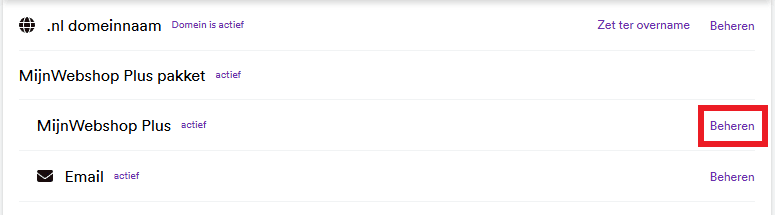
- Log in op Mijn AccountGa naar mijndomein.nl en log in met je gegevens.
- Klik op het pijltje naast je domeinnaamJe ziet nu de pakketten die bij die domeinnaam horen.
- Klik op Beheren achter MijnWebshop
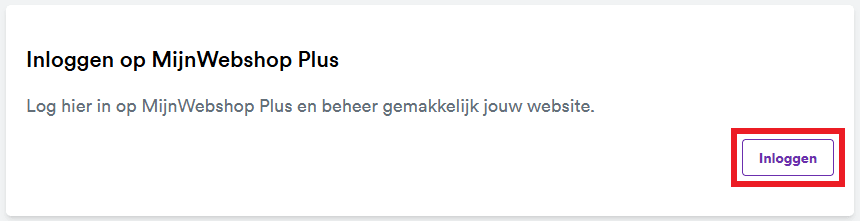
- Klik op InloggenJe wordt doorgestuurd naar je webshop.
De eerste keer: kies een sjabloon
Log je voor het eerst in, dan kies je een sjabloon of laat je AI de pagina's aanmaken. Klik linksboven op Webshop om de sjablonen te zien die speciaal voor webshops zijn gemaakt.
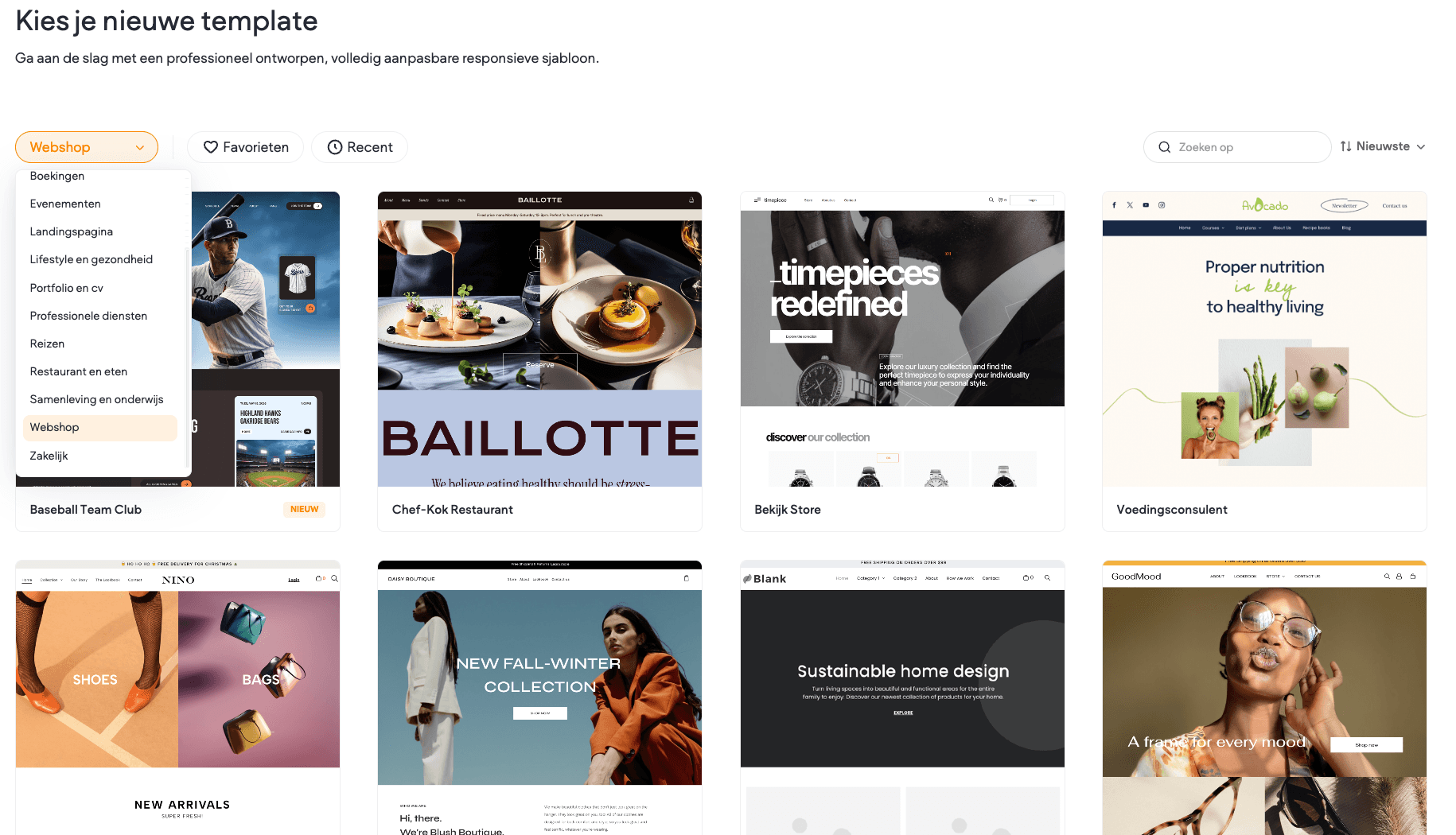
Je hoeft geen sjabloon uit de categorie Webshop te nemen. Van elk sjabloon kan je een webshop maken.
Zie je links geen Webshop staan?
Dan voeg je de webshop zelf toe aan je sjabloon.
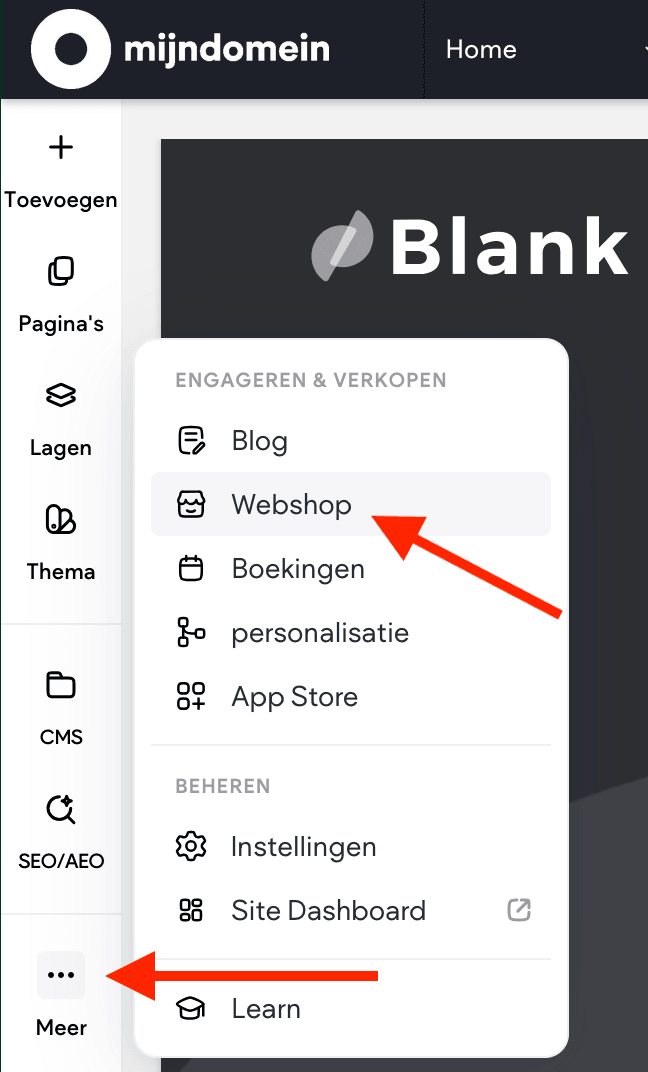
- Klik linksonder op de drie puntjes boven Meer
- Kies Webshop
- Klik op Aan de slagJe komt in de instellingen van je webshop.
Dat kan niet zonder opnieuw te beginnen. Kies daarom nu rustig. Bedenk wel: het sjabloon is alleen een startpunt. Kleuren, teksten en indeling pas je daarna allemaal aan.
Zo zit je webshop in elkaar
Je webshop bestaat uit twee helften: wat je klant ziet, en je administratie.
De editor
Pagina's, teksten, foto's, kleuren en het menu. Je bouwt ze in dezelfde editor als de Websitemaker, met het menu links: Toevoegen, Pagina's, Thema.
Het onderdeel Webshop
Producten, prijzen, voorraad, bestellingen, betalen, btw en verzending. Je vindt het onder Webshop in het menu links.
Wat staat er onder Webshop?
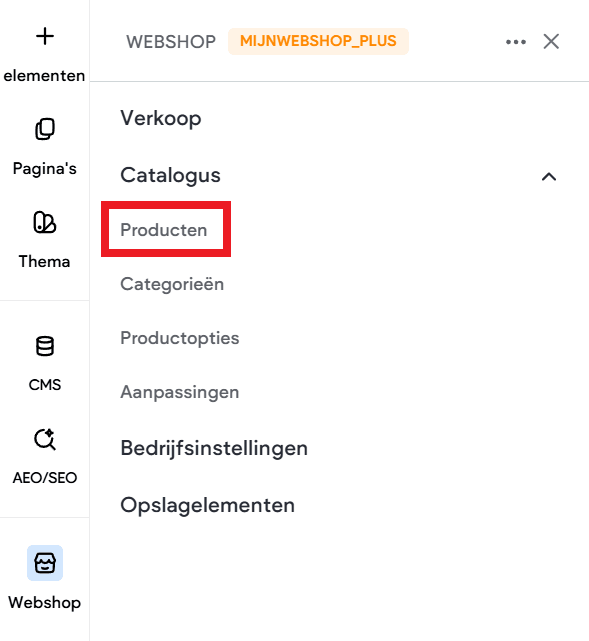
Het menu is vernieuwd. In oudere schermen en in een deel van de Helpdesk-artikelen heten deze onderdelen nog Winkelbeheer of Bedrijfsinstellingen. Het zijn dezelfde instellingen, alleen anders gegroepeerd.
Wat kan je met jouw pakket?
Er zijn drie MijnWebshop-pakketten. Met alle drie verkoop je fysieke producten, diensten en digitale producten. Het verschil zit in hoeveel producten je kan aanbieden en in een aantal extra's.
| MijnWebshop Start | |
| Producten | 25 per webshop. |
| MijnWebshop Plus | |
| Producten | 1000 per webshop, met 300 productvarianten. |
| Extra | Uitgebreid sorteren en filteren, abonnementen, en automatische berekening van btw en verzendkosten. |
| MijnWebshop Pro | |
| Producten | 20.000 per webshop, met 400 productvarianten. |
| Extra | Hetzelfde als Plus. |
Verkoop je in maten of kleuren?
Dan heb je productopties nodig. Die kan je toevoegen vanaf het Plus-pakket.
Loop je tegen een grens aan?
Heb je meer producten of opties nodig, dan kan je je pakket upgraden.
De naam, de prijs en de foto van een product komen uit je catalogus. Wil je die wijzigen, dan doe je dat onder Webshop, niet door op de pagina te klikken. Op de pagina bepaal je alleen hóé producten getoond worden.
Deze gids gaat over MijnWebshop zoals die sinds 21 oktober 2024 wordt verkocht. Heb je je webshop daarvoor gekocht, dan werk je met een oudere versie. De handleidingen daarvan staan apart op de Helpdesk.
Je bedrijfsgegevens invullen
Begin niet bij het ontwerp, maar bij je gegevens. Ze komen op je facturen, in de e-mails over bestellingen en op je website. Je vult ze op twee plekken in.
Je naam, adres, telefoonnummer en openingstijden. Deze gegevens kan je op meerdere plekken op je website laten terugkomen, bijvoorbeeld in je voettekst en op je contactpagina.
Je bedrijfs- en contactgegevens voor de webshop. Ze staan op de facturen van je klanten en worden gebruikt in berichten over bestellingen en in koppelingen.
Kijk bij het Bedrijfsprofiel ook in welke valuta je webshop rekent. Staat daar USD, zet hem dan op EUR. Doe dit voordat je prijzen invoert.
Geen winkel of kantoor waar klanten langskomen?
Zet dan bij de Bedrijfsinformatie de optie aan die aangeeft dat je bedrijf geen fysieke locatie heeft.
Staat er op je website een ander telefoonnummer dan op je factuur, dan wekt dat geen vertrouwen. Controleer of de gegevens op beide plekken juist, actueel en gelijk zijn.
Het thema instellen
Stel het ontwerp voor je hele webshop in voordat je producten toevoegt of teksten aanpast. Wat je bij Thema kiest, geldt automatisch voor elke pagina.
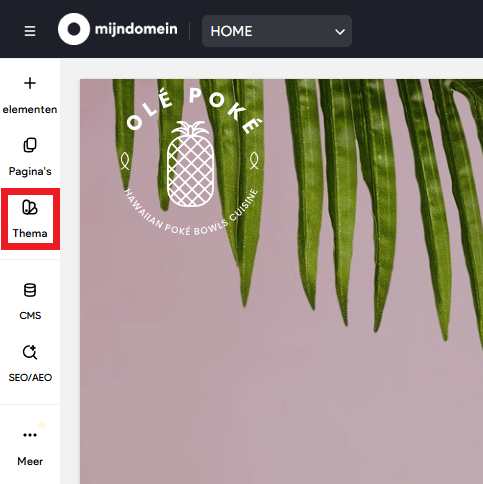
Dit stel je hier in:
- Kleuren en lettertypes, bijvoorbeeld die van je huisstijl.
- Knoppen: vorm, kleur en lettertype.
- Breedte en tussenruimte van je inhoud.
- Afbeeldingen en achtergronden.
- Winkelwagen en afrekenen: hoe die eruitzien.
Wijzig je later een kleur, een knopstijl of een lettertype bij Thema, dan wordt dat in je hele webshop doorgevoerd. Zo hoef je niet elk onderdeel apart langs.
Afwijken mag
Wil je één tekst, afbeelding of sectie anders hebben dan het thema? Klik erop en pas alleen dat onderdeel aan.
Bekijk het op elk scherm
Controleer het resultaat op desktop, tablet en mobiel. Sommige onderdelen moet je per schermformaat bijstellen.
De indeling aanpassen
De indeling bepaalt hoe tekst, afbeeldingen en producten op een pagina staan: wat naast elkaar komt en wat onder elkaar.
Secties
Een sectie is een rij over de breedte van je pagina. Een pagina is een stapel secties.
Kolommen
Binnen een sectie staan kolommen. Eén kolom: alles onder elkaar. Twee kolommen: bijvoorbeeld tekst naast een afbeelding.
Een sectie toevoegen
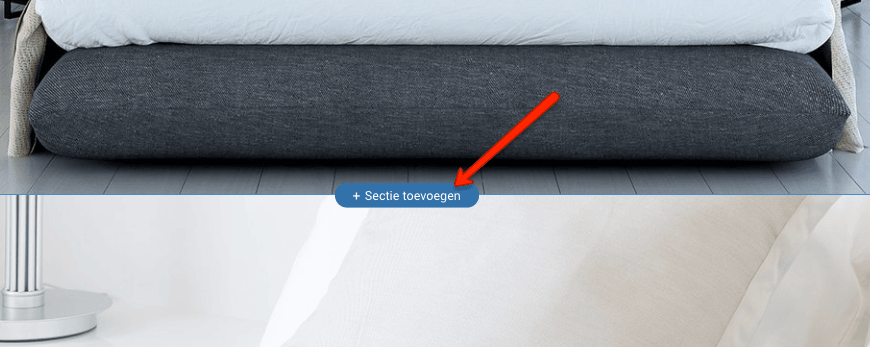
Verwijder secties en kolommen die je niet nodig hebt, deel bestaande inhoud opnieuw in of voeg een sectie toe.
- Beweeg je muis tussen twee secties
- Klik op de blauwe knop + Sectie toevoegen
- Kies de kolomindeling die bij je inhoud past
Kop, inhoud en voet
Koptekst
De bovenkant, met je logo, het menu en de winkelwagen. Je stelt hem één keer in en ziet hem op elke pagina.
Pagina-inhoud
Het middendeel. Dit is per pagina anders.
Voettekst
De onderkant, met je contactgegevens en links naar je voorwaarden, privacybeleid, verzending en retourneren.
Beweeg je met je muis over de pagina, dan zie je aan de oranje omlijning waar de koptekst, de inhoud en de voettekst beginnen. In Editor 2.0 laat het Lagenpaneel alle onderdelen van je pagina onder elkaar zien.
Je eigen inhoud plaatsen
Staat de indeling, dan vul je de secties en kolommen met je eigen teksten, foto's en knoppen.
Voorbeeldinhoud vervangen
Klik op een tekst, afbeelding of knop op de pagina en pas hem aan.
Iets nieuws toevoegen
Klik links op Toevoegen, zoek een widget en sleep hem naar de plek waar je hem wilt hebben.
De widgets die je het meest gebruikt
Bij Media upload, orden en kies je je afbeeldingen en andere bestanden.
In de Classic Editor heet Toevoegen nog Elementen of Widgets.
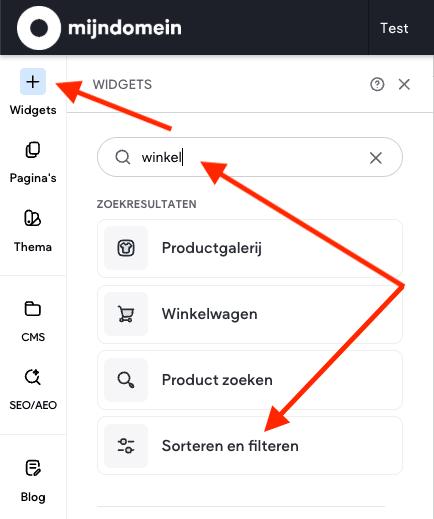
Met de Webshop-widgets bepaal je hoe producten op je pagina's staan. De producten zelf beheer je apart, onder Webshop in het menu links. Zie stap 6 op pagina .
De vier webshop-widgets
| Productgalerij | Toont producten of categorieën uit je catalogus. Hij staat al op je homepagina. Je kan er meer toevoegen, bijvoorbeeld een met nieuwe producten en een met aanbiedingen. Een galerij toont maximaal 100 producten of categorieën. |
| Winkelwagen | Laat klanten hun winkelwagen bekijken en het afrekenen starten. Zet hem in je koptekst. |
| Product zoeken | Een zoekbalk. Terwijl de klant typt, verschijnen de producten die erbij passen. |
| Sorteren en filteren | Een knop waarmee klanten producten sorteren en filteren. Hij werkt alleen op een pagina waar ook een Productgalerij staat. |
De Productgalerij instellen
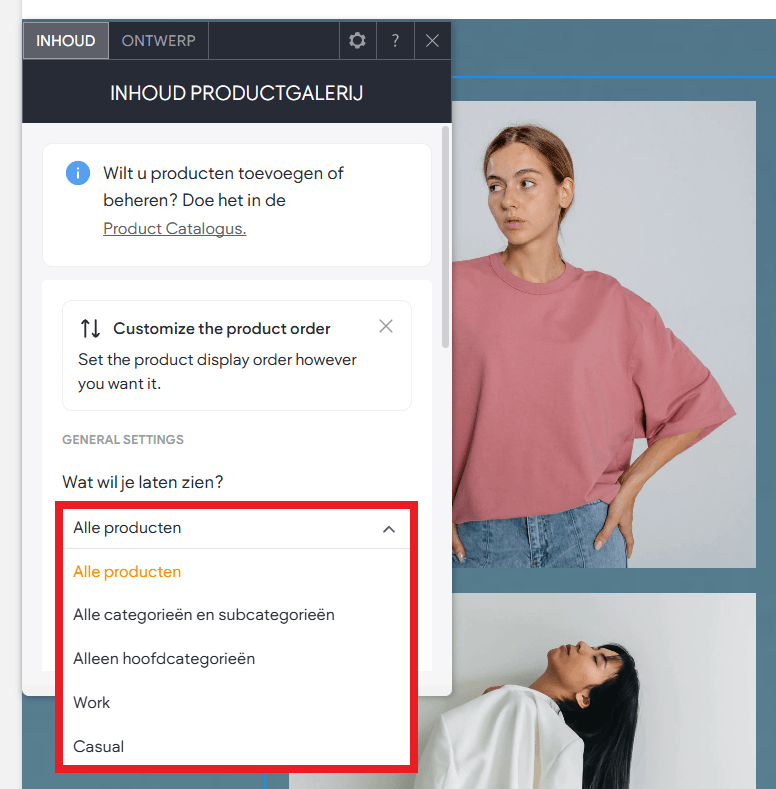
- Wat je laat zien: alle producten, alle categorieën of één categorie.
- In welke volgorde.
- Wat je verbergt: uitverkochte producten, of gegevens zoals de prijs.
- Een knop per product: naar de productpagina of direct in de winkelwagen.
Op het tabblad Ontwerp kies je de indeling en het aantal kolommen en rijen.
Zie je een categorie niet in de lijst?
Alleen categorieën waar producten in zitten, kan je kiezen.
Zie je een wijziging nog niet?
Na een aanpassing in je catalogus kan het een paar minuten duren voordat de galerij hem toont.
Met Start sorteren klanten op naam en filteren ze op categorie en prijs. Sorteren op prijs of op nieuwste, en filteren op je eigen productopties zoals maat of kleur, kan vanaf Plus.
Pagina's beheren
Naast je producten heeft een webshop gewone pagina's nodig: een homepage, Over ons, Contact, en pagina's over verzenden en retourneren.
Hier bewerk je bestaande pagina's, maak je met + Pagina toevoegen een nieuwe en sleep je pagina's in de goede volgorde.
Winkelpagina's werken anders
Onder Winkelpagina's staan pagina's die je webshop zelf heeft aangemaakt. Je maakt ze één keer op; je webshop vult ze daarna voor elk product en elke categorie.
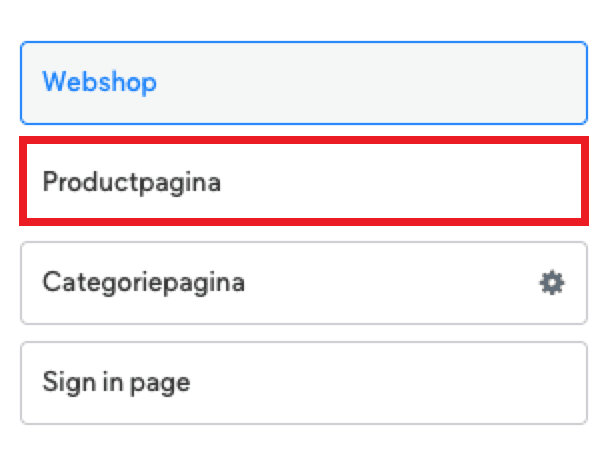
Verplaats je op de Productpagina de prijs naar boven, dan staat hij bij al je producten bovenaan. De Productpagina kan je niet verwijderen of kopiëren.
Producten toevoegen
Je catalogus bevat alles wat klanten in je webshop kunnen kopen. Voeg je een product toe, dan krijgt het automatisch een eigen pagina.
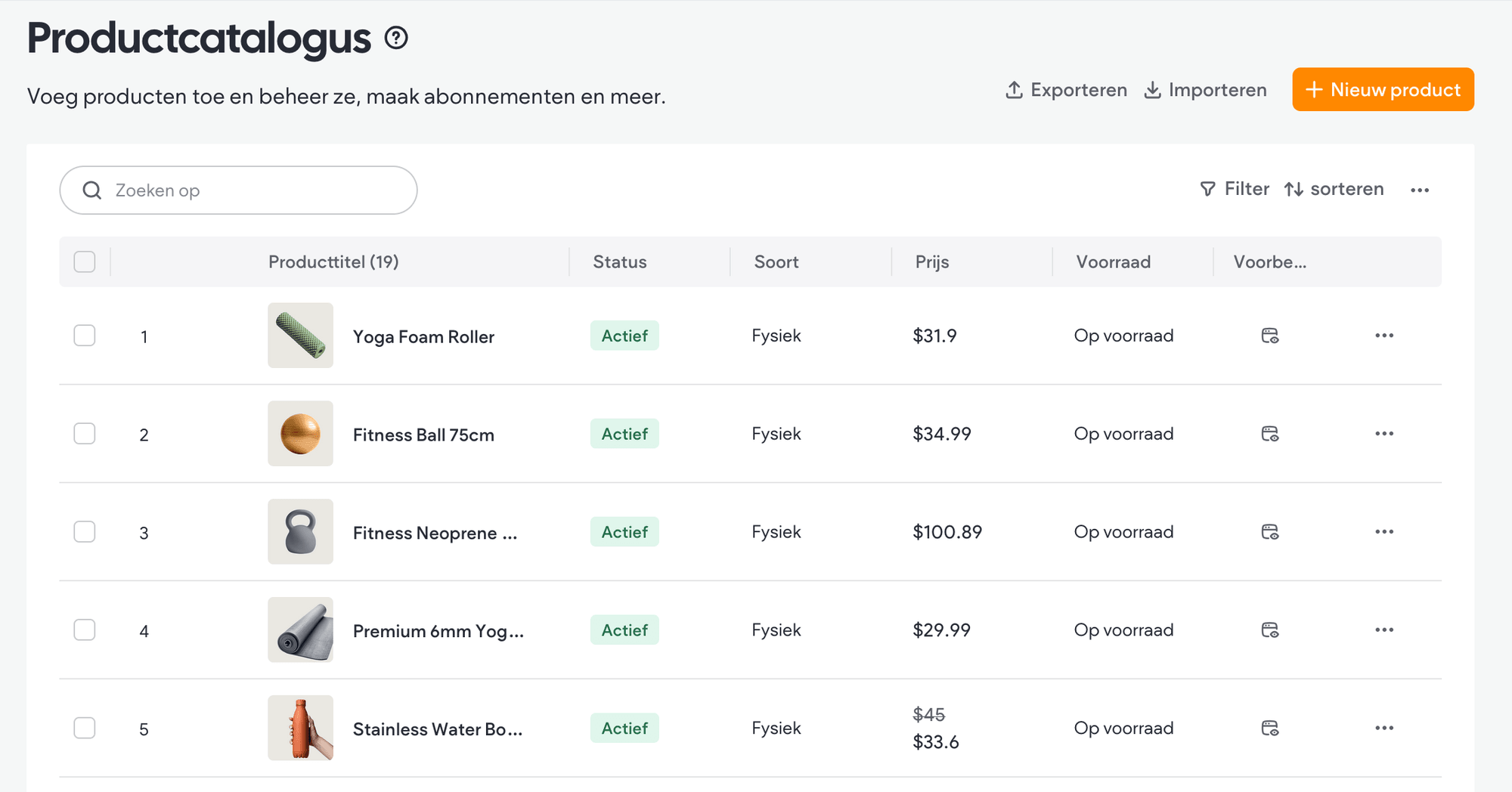
- Klik op + Nieuw product
- Kies het producttypeFysiek, digitaal, dienst of donatie. Op de volgende pagina staat wat het verschil is.
- Vul de gegevens inIn elk geval de naam, een omschrijving, foto's en de prijs.
- Zet de status op ActiefPas dan is het product zichtbaar in je webshop.
- Klik rechtsboven op Opslaan
In het overzicht pas je de status en de prijs direct aan, zonder het product te openen. Handig als je meerdere producten tegelijk wilt bijwerken.
Vier soorten producten
Fysiek product
Iets tastbaars dat je verstuurt of laat afhalen: kleding, boeken, sieraden.
Digitaal product
Een bestand dat de klant na aankoop downloadt: een e-book, muziek, een sjabloon. Verzenden hoeft niet.
Dienst
Iets wat je doet of regelt: een les, een evenement, een cadeaubon.
Donatie
Voor giften. Wil je meerdere bedragen aanbieden? Zet de prijs op € 0 en voeg de bedragen toe als opties.
Wat je per product invult
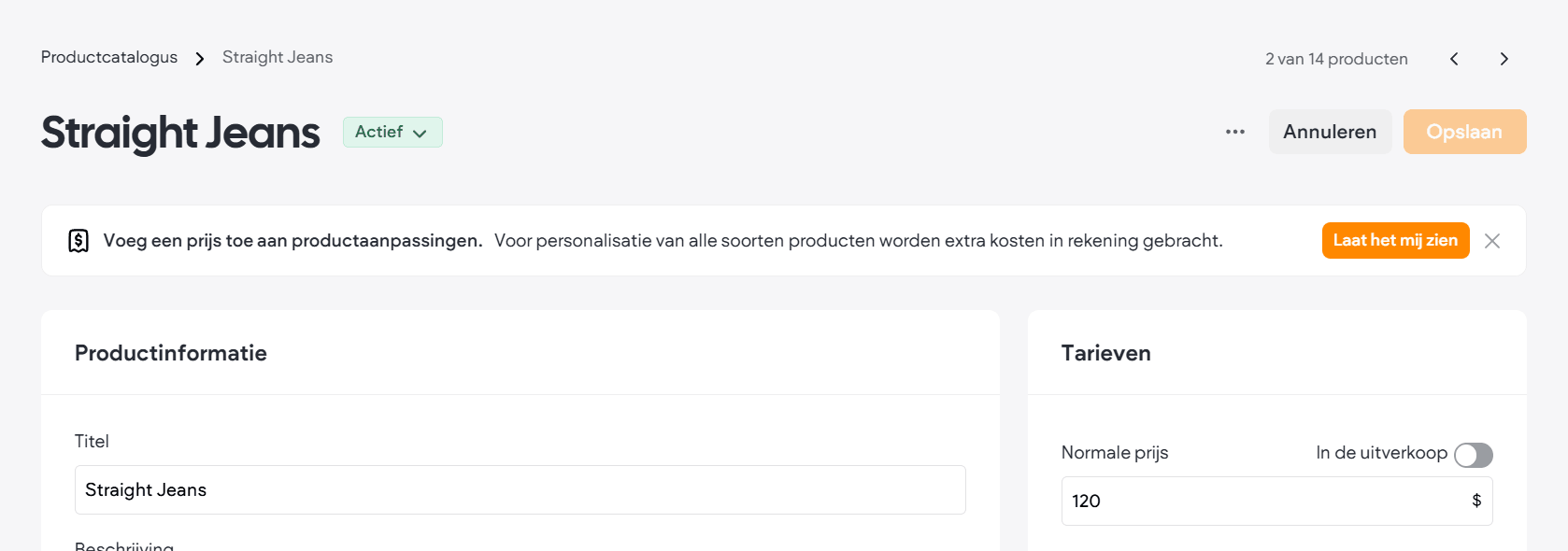
| Productinformatie | Titel, beschrijving en maximaal 20 afbeeldingen (PNG of JPEG). |
| Tarieven | De normale prijs. Zet In de uitverkoop aan voor een actieprijs. |
| Categorieën | In welke categorie of categorieën het product valt. |
| Voorraad | Op voorraad of niet, het aantal en het artikelnummer (SKU). |
| Verzenden & afhalen | Aan voor alles wat verstuurd of afgehaald wordt. Vul dan ook gewicht en formaat in. |
| Product-SEO | De titel en omschrijving die zoekmachines tonen, en het adres van de pagina. |
Typ een korte omschrijving en klik op het oranje sterretje boven het tekstvak. De AI-assistent maakt er een nettere tekst van. Lees hem altijd na.
Je catalogus ordenen
Onder Catalogus staan nog drie onderdelen. Je hoeft ze alleen in te stellen als ze passen bij wat je verkoopt.
| Categorieën | Groepeer producten die bij elkaar horen, zodat klanten ze sneller vinden. Een product mag in meerdere categorieën staan. Je kan ook subcategorieën maken. |
| Productopties | Keuzes zoals maat of kleur. Je maakt dan niet voor elke maat een apart product. Vanaf het Plus-pakket, en alleen bij fysieke producten. |
| Productaanpassingen | Laat klanten iets persoonlijks doorgeven: een tekst voor een gravure, een keuze uit een lijst of een eigen afbeelding. |
Een categorie aanmaken
Geef de categorie een naam, een beschrijving en een afbeelding, en kies welke producten erin vallen. In het overzicht sleep je een categorie aan de zes stipjes links naar een andere plek.
Opties en varianten
Opties
Open een product, scroll naar Productopties en klik op + Optie toevoegen. Geef de optie een naam, bijvoorbeeld Maat, en typ de waarden met komma's ertussen: S, M, L.
Varianten
Elke combinatie van opties is een variant: “M, blauw”. Per variant stel je een eigen foto, prijsverschil, voorraad en artikelnummer in.
Voeg je een optie toe nadat je varianten hebt bewerkt, dan worden die aanpassingen overschreven. Zet dus eerst al je opties erin.
Je voorraad bijhouden
Open een product en scroll naar Voorraad. Met de schakelaar Volg uw voorraad kies je wie de voorraad bijhoudt.
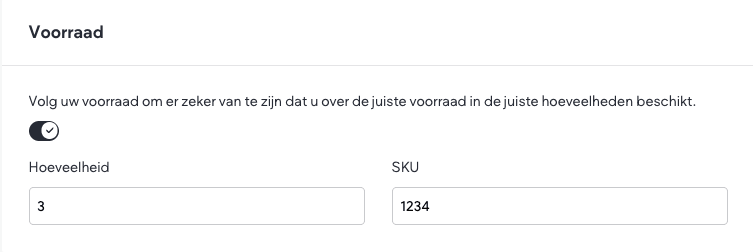
Je houdt het zelf bij
Je geeft bij Status aan of het product op voorraad is. Is het op, dan zet je dat zelf om.
Je webshop telt mee
Je vult in hoeveel je hebt. Bij elke verkoop gaat er een af. Is het product op, dan ziet de klant dat direct.
Bestelt iemand meer dan je op voorraad hebt, dan lukt dat niet en krijgt de klant een melding. Heeft een product opties, dan vul je de voorraad per variant in via Varianten beheren.
De status van een product
| Actief | Zichtbaar en te koop in je webshop. |
| Inactief | Niet zichtbaar. Handig voor een product dat tijdelijk niet leverbaar is. |
| Concept | Nog niet af. Je werkt er rustig aan verder zonder dat klanten het zien. |
Een verwijderd product of een verwijderde categorie krijg je niet terug. Twijfel je? Zet een product dan op Inactief.
Je sjabloon is gevuld met voorbeeldproducten en voorbeeldcategorieën. Ze blijven in je webshop staan totdat je ze vervangt door je eigen producten.
Betalen, btw en afrekenen
Zonder betaalmethode kan niemand afrekenen. Stel er minstens één in voordat je publiceert.
Je koppelt je webshop aan een betaalprovider. Dat is het bedrijf dat de betaling van je klant ontvangt en aan jou uitbetaalt. Je kan kiezen uit Stripe, Mollie en PayPal.
- Klik op Koppelen achter de provider
- Log in bij de provider en bevestig de koppelingHeb je nog geen account, dan maak je dat eerst aan bij de provider zelf.
- Controleer het groene label Verbonden
- Zet de betaalmethoden aan die je wilt aanbiedenBijvoorbeeld iDEAL | Wero, creditcard of Bancontact. Dat doe je in je account bij de provider.
| Stripe | Onder meer iDEAL | Wero, Bancontact, creditcard, Apple Pay en Klarna. Nodig voor abonnementen. |
| Mollie | Betaalprovider met onder meer iDEAL | Wero. Voor een Mollie-account heb je een KVK-nummer en een zakelijke bankrekening nodig. |
| PayPal | Klanten betalen met hun PayPal-account. Kan naast Stripe als extra betaaloptie. |
De beschikbare betaalmethoden en de transactiekosten verschillen per provider en per land. Lees de voorwaarden van de provider voordat je hem activeert.
Betalen zonder betaalprovider
Wil je klanten laten overmaken of bij het afhalen laten betalen? Scroll op de pagina Betalingen omlaag en klik op + Handmatige betaling toevoegen. Geef de methode een naam en schrijf de betaalinstructies erbij. Klanten zien beide bij het afrekenen.
Btw instellen
De eerste keer bevestig je dat je als verkoper zelf verantwoordelijk bent voor je belastingen. Daarna maak je twee keuzes.
Welke tarieven gelden?
Voeg een belastingzone toe voor elk land waar je naartoe verkoopt en vul het tarief in. Nederland vind je in de lijst als Netherlands.
Prijzen met of zonder btw?
Kies of de btw al in de getoonde prijs zit, of er pas bij het afrekenen bij komt.
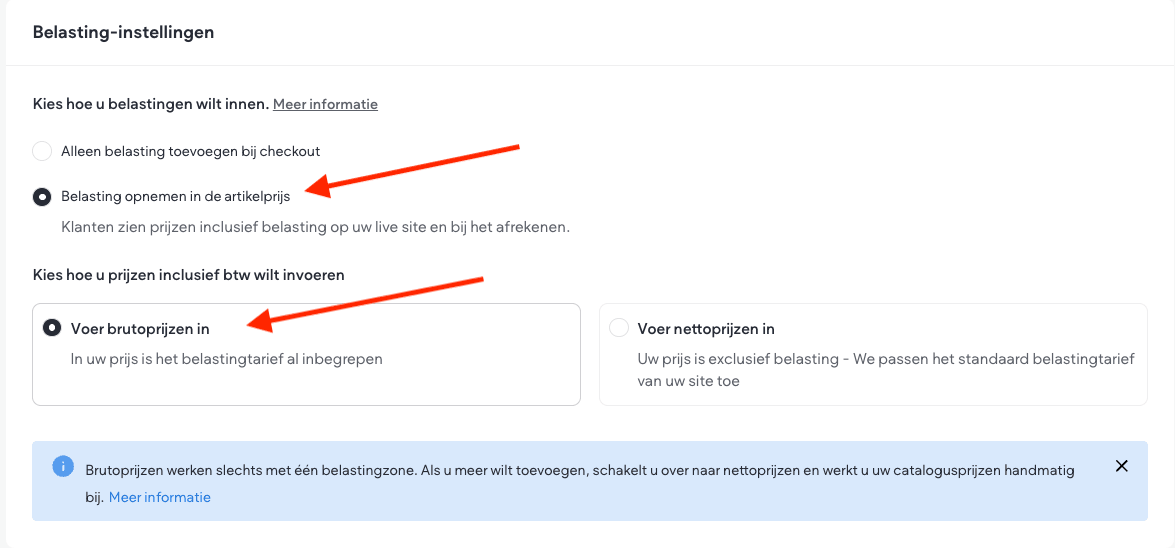
Kies dan Belasting opnemen in de artikelprijs. De klant ziet dan overal de prijs inclusief btw: op de productpagina, bij het afrekenen en in de bevestigingsmail. Deze keuze geldt voor je hele webshop.
Heb je meerdere zones, stel er dan één in als standaard: dat tarief zit in je productprijs. Met Plus en Pro kan je de btw ook automatisch laten berekenen.
Welk tarief je moet rekenen, hangt af van je bedrijf, je producten en de landen waar je verkoopt. Mijndomein geeft geen belastingadvies. Vraag het na bij je boekhouder of de Belastingdienst.
Het afrekenen instellen
Hier bepaal je wat een klant moet invullen om een bestelling te plaatsen.
| Naam en adres | Hoe klanten hun naam en adres invoeren. |
| Telefoonnummer | Verplicht of niet. Vraag het alleen als je het nodig hebt, bijvoorbeeld voor de bezorger. |
| Bezorginstructies | Of klanten een opmerking voor de bezorging kunnen toevoegen. |
| Gast of account | Of klanten als gast kunnen afrekenen of eerst moeten inloggen. |
Elk extra veld is een reden om af te haken. Vraag alleen wat je nodig hebt om de bestelling te verwerken en te bezorgen, en laat klanten als gast afrekenen.
Wanneer is een account wel nodig?
Voor de klant: handig
Met een account bekijkt een klant eerdere bestellingen en past hij zijn verzendgegevens aan. Bij het afrekenen verschijnt vanzelf een melding om in te loggen of een account te maken.
Voor abonnementen: verplicht
Verkoop je abonnementen, dan moeten klanten inloggen. Zet dan een Inlogknop op een zichtbare plek, bijvoorbeeld in je koptekst.
Een Inlogknop toevoegen
- Klik links op Toevoegen en zoek op “inlog”
- Sleep de widget Inloggen naar je koptekst
- Typ de tekst voor de knop
- Kies als bestemming na het inloggen: Sign in page
Verzenden en afhalen
Stel in hoe klanten hun bestelling krijgen voordat je bestellingen aanneemt. Dat doe je met verzendzones, verzendmethoden en afhaallocaties.
Verzendzone
Het gebied waar je naartoe verstuurt: één land of een groep landen.
Verzendmethode
Hoe je verstuurt binnen die zone en wat het kost.
Afhaallocatie
Een adres waar klanten hun bestelling zelf ophalen.
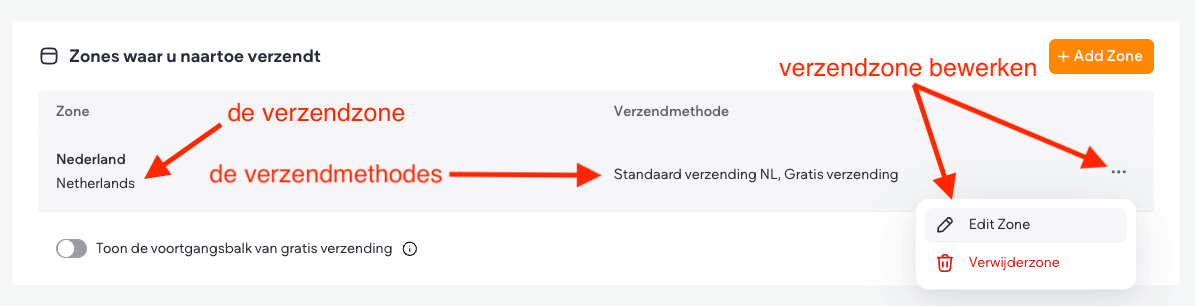
Een verzendzone met een methode maken
- Klik op + Verzendzone toevoegen
- Geef de zone een naamAlleen jij ziet die naam, bijvoorbeeld “Nederland”.
- Vink het land aan in de lijstZoek Nederland op als Netherlands. Zelf een naam typen werkt niet; het vinkje moet erbij staan.
- Klik op + Handmatig verzendmethode toevoegenDe naam van de methode zien klanten bij het afrekenen, bijvoorbeeld “Standaard verzending”.
- Kies het tarief en sla op
Drie soorten tarieven
| Gratis verzending | De klant betaalt geen verzendkosten. Je kan er een minimaal bestelbedrag aan koppelen. |
| Vaste prijs | Eén bedrag per bestelling, ongeacht wat erin zit. |
| Op basis van gewicht | Het tarief hangt af van het totale gewicht van alles in de winkelwagen. |
Per methode kan je ook een geschatte levertijd invullen. Die ziet de klant bij het afrekenen.
Een product zonder gewicht telt als nul. Valt het totaalgewicht buiten de grenzen die je hebt ingesteld en is er geen andere methode, dan kan de klant niet afrekenen.
Laten afhalen
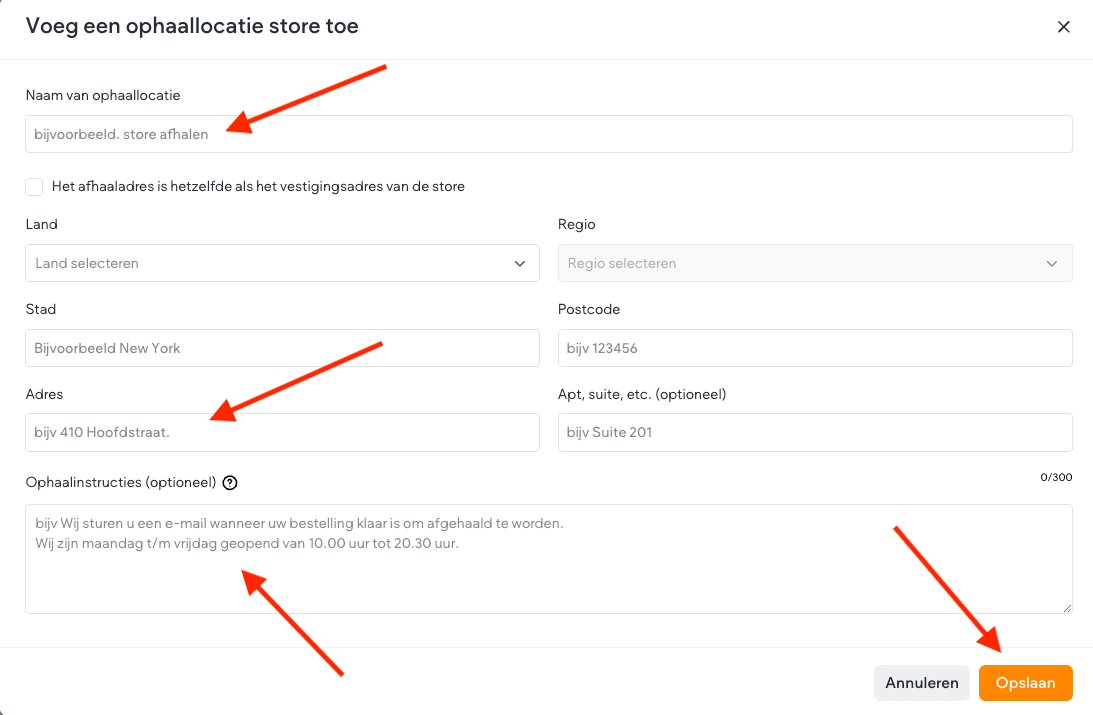
Scroll op dezelfde pagina naar beneden en klik op + Afhaallocatie toevoegen. Vul de naam, het adres en eventueel afhaalinstructies in, zoals je openingstijden.
- Je kan meerdere afhaallocaties instellen.
- Afhalen is voor de klant altijd gratis.
- De klant krijgt het adres en je instructies in de bevestigingsmail.
Combineer met betalen in de winkel
Voeg de handmatige betaalmethode “Betaling in de winkel” toe. Klanten bestellen dan online en rekenen af als ze hun bestelling ophalen.
Verzendlabels maken
Je kan je webshop koppelen aan Easyship, een extern verzendplatform. Daarmee maak je verzendlabels en volg je zendingen.
Heeft elke verzendzone minstens één verzendmethode? Een zone zonder methode betekent dat klanten uit dat land niet kunnen bestellen.
Ontwerp en menu controleren
Voordat je gaat testen, loop je je webshop na met de ogen van een klant. Vindt hij je producten en de belangrijke informatie zonder te zoeken?
Controleer deze vier dingen
| De namen | Kort en duidelijk? “Contact” werkt beter dan “Neem contact met ons op”. |
| De volgorde | Logisch, met het belangrijkste eerst? |
| Wat erin staat | Zijn alle belangrijke pagina's zichtbaar? |
| De weg naar je producten | Kom je vanaf de homepage in één klik bij je producten en je belangrijkste categorieën? |
Je menu volgt automatisch de volgorde van de lijst bij Pagina's. Je kan het menu ook met de hand indelen.
Een pagina niet in het menu tonen
Je algemene voorwaarden wil je wel hebben, maar niet in je hoofdmenu. Kies bij die pagina Pagina verbergen in navigatie. Vanuit je voettekst kan je er gewoon naar linken.
De Categoriepagina zet je in het menu via Webshop › Winkelpagina's: klik op het tandwieltje achter de Categoriepagina en kies Toon of verberg voor navigatie.
Houd je hoofdmenu overzichtelijk met ongeveer vijf tot zeven items. Minder belangrijke pagina's zet je in een submenu of in je voettekst.
Bekijk elk schermformaat
Kies bovenaan in de editor tussen desktop, tablet en mobiel. Controleer per formaat of de tekst goed leesbaar is en of het menu, de productinformatie, de afbeeldingen en de knoppen goed staan en werken.
Testen en publiceren
Plaats zelf een bestelling voordat je klanten dat doen. Zo ontdek je een vergeten instelling zelf, in plaats van via een klant die niet kan afrekenen.
Een testbestelling in zes controles
- De producten, prijzen en voorraad kloppen.
- Ik kan een product in de winkelwagen leggen.
- De juiste betaal- en verzendopties verschijnen.
- Ik kan het afrekenen helemaal doorlopen.
- De bevestigingsmail komt aan.
- De bestelling staat onder Webshop › Verkoop › Bestellingen.
Publiceren
Werkt alles zoals je verwacht? Klik dan rechtsboven op Publiceren.
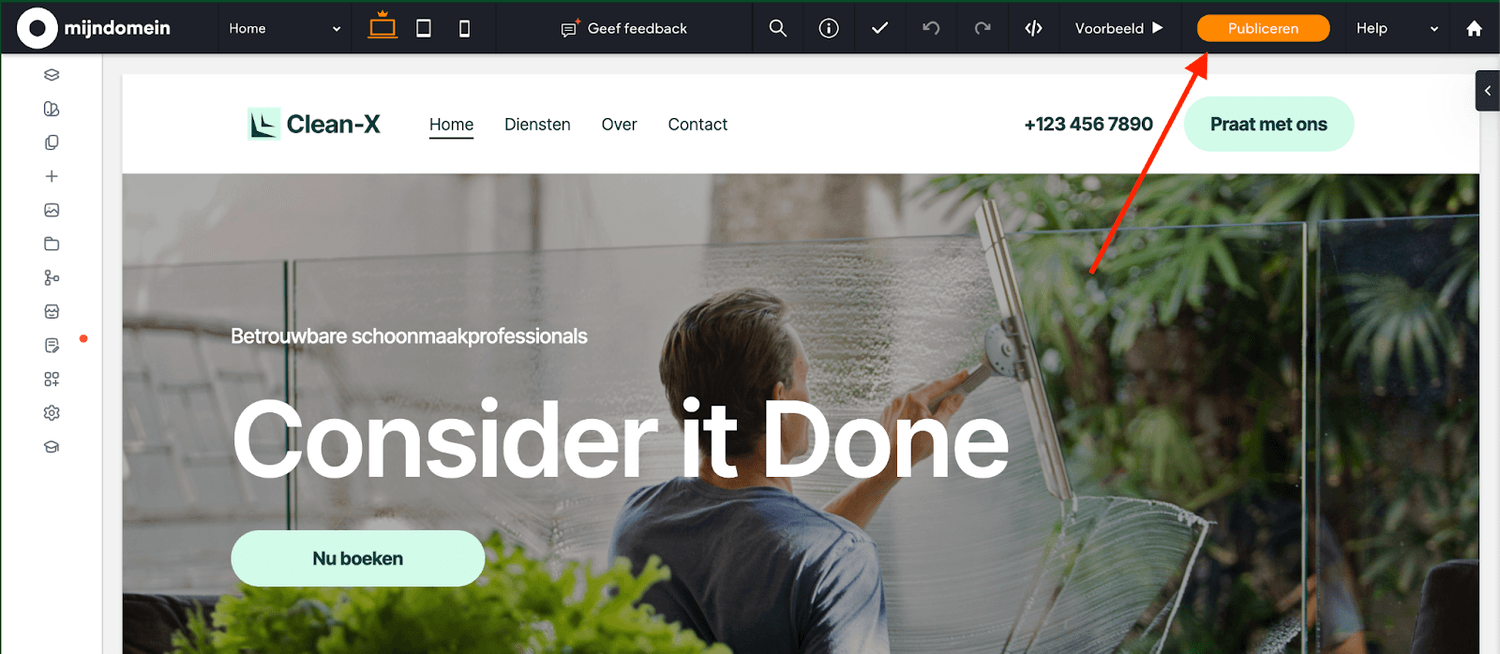
Je webshop staat online.
Klanten kunnen hem bezoeken en bestellingen plaatsen.
Na het publiceren
Niet wachten tot het perfect is
Bij de start hoeft je webshop niet af te zijn. Wel moeten klanten zonder problemen kunnen rondkijken, bestellen en betalen. Verbeteren doe je daarna.
Wijzigingen zijn niet meteen zichtbaar
Pas je het ontwerp of de inhoud aan, dan zien bezoekers dat pas nadat je opnieuw op Publiceren klikt.
Na de eerste keer publiceren krijgt je webshop automatisch een SSL-certificaat. Daarmee laadt hij veilig via https en zien bezoekers geen beveiligingswaarschuwing. Dat kan tot 60 minuten duren.
Maak een back-up voor je grote dingen verandert
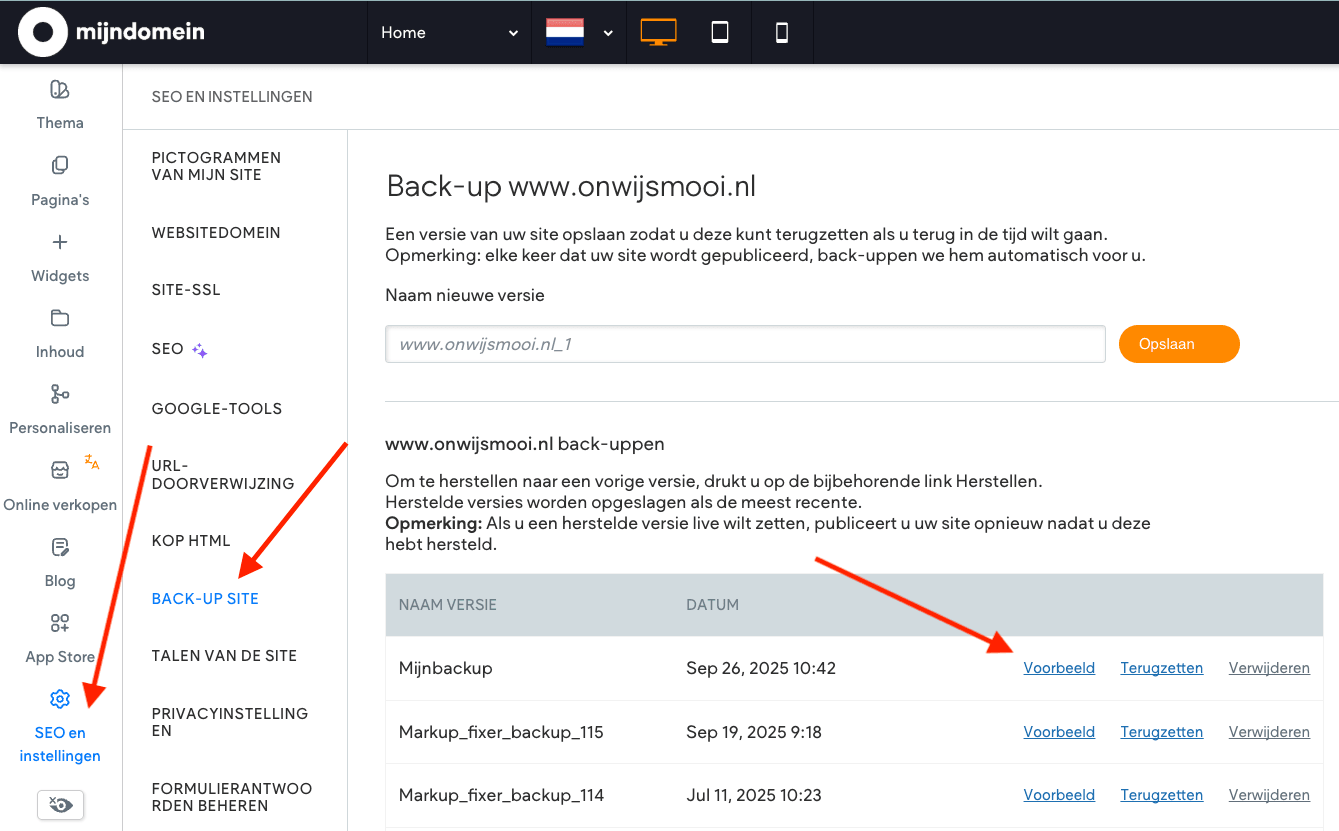
Een back-up is een kopie van je webshop op één moment. Gaat er iets mis, dan zet je die kopie terug.
Geef de back-up een naam waaraan je hem herkent, bijvoorbeeld “voor nieuwe homepage”, en sla hem op.
Je webshop tijdelijk offline halen
Je webshop is daarna niet meer zichtbaar voor bezoekers en er komen geen bestellingen binnen. Zelf kan je gewoon doorwerken. Klaar? Klik opnieuw op Publiceren.
Het kopen van een abonnement kan je alleen uitproberen als je webshop online staat.
Bestellingen afhandelen
Elke bestelling komt in één overzicht terecht, de nieuwste bovenaan. Daar zie je wat er betaald is en wat je nog moet versturen.
Wat de statussen betekenen
| Betaling | |
| Betaald | De bestelling is volledig betaald. |
| Uitgesteld | De klant betaalt later, bijvoorbeeld per bankoverschrijving. |
| Geautoriseerd | De betaling is goedgekeurd, maar nog niet verwerkt. Je moet zelf nog iets doen. |
| Terugbetaald | Je hebt het bedrag teruggestort. |
| Teruggeboekt | De klant heeft de betaling betwist. |
| Verwerking | |
| In afwachting | Besteld, maar de betaling is nog niet helemaal verwerkt. |
| Verwerkt | Besteld en betaald. |
| Verzonden | De bestelling is onderweg. |
| Geleverd | De bestelling is bij de klant. |
| Geannuleerd | De klant heeft de bestelling geannuleerd. |
In de kolom Fulfillment-status zie je in één oogopslag wat je nog moet versturen: Niet vervuld betekent nog niet verzonden, Vervuld betekent dat alles de deur uit is.
Geld terugstorten
Stuurt een klant iets terug? Dan betaal je de hele bestelling of een deel ervan terug vanuit je webshop. De terugbetaling loopt via de betaalprovider waarmee de klant heeft betaald.
- Open de bestelling, klik rechtsboven op de drie puntjes en kies Bestelling terugbetalen
- Vink de producten aan en vul het aantal in
- Kies of je ook de verzendkosten terugbetaaltJe kan er een reden bij schrijven.
- Klik op Terugbetaling en daarna op BevestigenControleer eerst het bedrag dat getoond wordt.
Terugbetalen vanuit je webshop werkt alleen voor bestellingen die via een van deze drie zijn betaald. Heeft de klant overgemaakt of in de winkel betaald, dan stort je het bedrag zelf terug.
De klant krijgt de e-mail met de downloadlink pas als jij de bestelling op Betaald of Verwerkt zet.
Een bestelling die wordt afgehaald
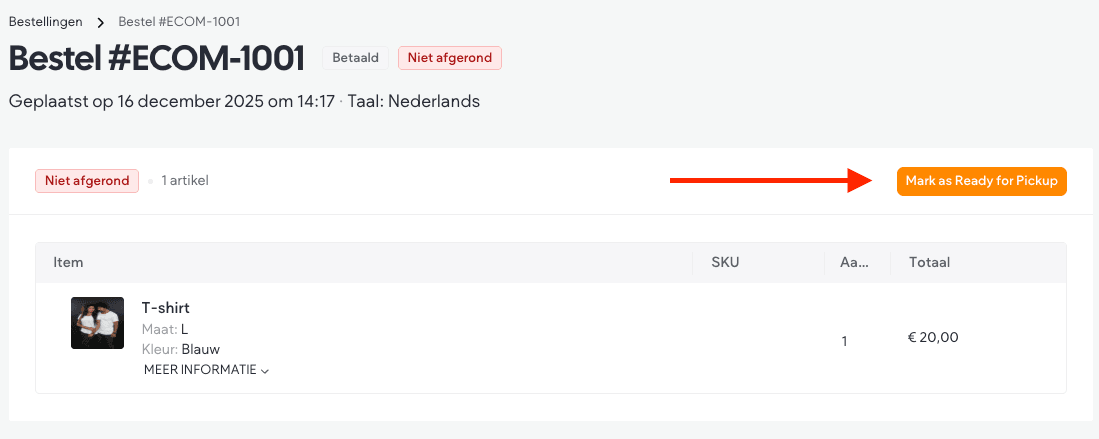
- Klik op Markeren als klaar voor afhalenVink aan welke producten klaarliggen.
- Is de bestelling opgehaald? Klik op Markeren als opgehaaldZo blijft je administratie kloppen.
Meer verkopen
Loopt je webshop, dan zijn er drie manieren om er meer uit te halen: kortingscodes, abonnementen en afspraken.
Een kortingscode maken
| Naam | Alleen voor jezelf, bijvoorbeeld “Voorjaarsactie”. Klanten zien hem niet. |
| Ingangs- en vervaldatum | Vanaf wanneer en tot wanneer de code werkt. |
| Gebruikslimiet | Hoe vaak één klant de code mag gebruiken, en hoe vaak in totaal. |
| Kortingstype | Een vast bedrag, zoals € 10, of een percentage, zoals 10%. |
| De code | Wat de klant intypt bij het afrekenen. |
Een korting gaat van de basisprijs van het product af, niet van de btw die in de prijs zit.
Abonnementen
Laat klanten een product of dienst automatisch elke week, maand of elk jaar opnieuw afnemen. Je stelt het in bij het product, rechts onder Tarieven.
Wat je nodig hebt
Het Plus- of Pro-pakket, een koppeling met Stripe en een Inlogknop op je website.
Waarvoor
Fysieke producten, diensten en donaties. Niet voor digitale producten.
Hoeveel
Maximaal vijf abonnementen per product. Een klant sluit er één tegelijk af.
Doe je dat, dan worden alle lopende abonnementen automatisch stopgezet.
Afspraken laten boeken
Bied je diensten aan waarvoor een klant een datum en tijd kiest, zoals een intakegesprek, een behandeling of een training? Met Boekingen plannen klanten hun afspraak zelf in, via een widget op je website.
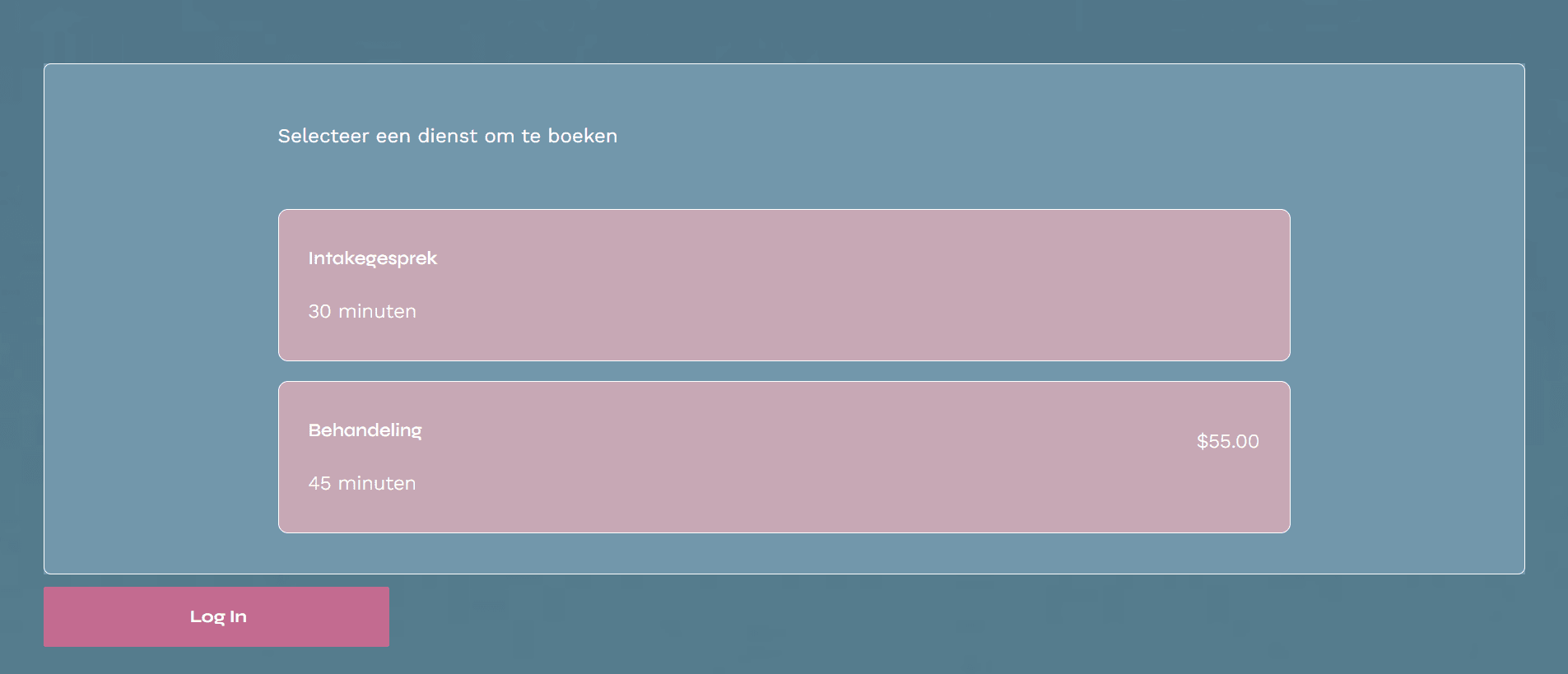
In drie stappen ingesteld
- Voeg een medewerker toeDat ben je meestal zelf. Je stelt in op welke dagen en tijden je beschikbaar bent. Er kan op dit moment één medewerker in.
- Stel je soorten afspraken inPer soort een naam, de duur, de plek (online, op locatie of telefonisch) en eventueel een prijs.
- Zet de boekingswidget op een paginaKlik op Toevoegen, zoek de boekingswidget en kies welke afspraken je toont.
Je eigen agenda koppelen
Koppel je agenda van Google, Outlook of Apple. Zo voorkom je dubbele afspraken.
Betaalde afspraken
Boekingen gebruikt de betaalmethoden van je webshop. De betaling wordt direct verwerkt, ook als jij de afspraak nog moet goedkeuren.
Boekingen is bedoeld voor afspraken met een persoon. Voor verhuur, hotelkamers en restaurantreserveringen werkt het minder goed.
Veelgemaakte fouten
Deze negen dingen gaan het vaakst mis. De meeste merk je pas als een klant niet kan bestellen, dus loop ze nu even na.
| De valuta staat nog op USD | Zet hem op EUR bij je Bedrijfsprofiel, voordat je prijzen invoert (pagina ). |
| Geen betaalmethode ingesteld | Zonder kan niemand afrekenen. Koppel er minstens één (pagina ). |
| Een verzendzone zonder methode | Klanten uit dat land kunnen dan niet bestellen (pagina ). |
| Rekenen op gewicht zonder gewichten | Een product zonder gewicht telt als nul. Vul het bij elk product in. |
| Producten staan nog op Concept | Alleen producten met de status Actief zijn zichtbaar (pagina ). |
| Voorbeeldproducten laten staan | Ze blijven zichtbaar totdat je ze vervangt of verwijdert. |
| Een product op de pagina willen aanpassen | Naam, prijs en foto wijzig je in de catalogus, niet in de editor (pagina ). |
| Geen testbestelling doen | Bestel zelf iets voordat je publiceert (pagina ). |
| Vergeten opnieuw te publiceren | Wijzigingen in ontwerp en inhoud zijn pas zichtbaar na Publiceren. |
Een webshop is nooit af.
Publiceer, kijk wat klanten doen en verbeter je producten, je ontwerp en je instellingen stap voor stap.
Waar moet ik zijn?
Alles begint op dezelfde plek: Mijn Account › Beheren achter MijnWebshop › Inloggen. Hieronder staat wat je daarna in het menu links kiest.
| Ontwerp en pagina's | |
| Kleuren en lettertypes voor de hele webshop | Thema |
| Tekst, knop of widget toevoegen | Toevoegen |
| Een pagina toevoegen of verbergen | Pagina's |
| De opmaak van elke productpagina | WebshopWinkelpagina'sProductpagina |
| Producten | |
| Een product toevoegen of wijzigen | WebshopCatalogusProductcatalogus |
| Een categorie maken | WebshopCatalogusCategorieën |
| Maten en kleuren | WebshopCatalogusProductopties |
| Instellingen | |
| Bedrijfsgegevens en valuta | WebshopZakelijke instellingenBedrijfsprofiel |
| Een betaalprovider koppelen | WebshopZakelijke instellingenBetalingen |
| Btw-tarieven | WebshopZakelijke instellingenBelastingen |
| Wat klanten invullen bij het afrekenen | WebshopZakelijke instellingenAfrekenen |
| Verzendkosten en afhalen | WebshopZakelijke instellingenVerzending & Ophalen |
| Verkoop en beheer | |
| Bestellingen bekijken en terugbetalen | WebshopVerkoopBestellingen |
| Een kortingscode maken | WebshopVerkoopCouponcodes |
| Een back-up maken | MeerInstellingenBack-up site |
| Je webshop offline halen | MeerInstellingenWebsitedomein |
Checklist: klaar om te verkopen
Loop dit lijstje af voordat je op Publiceren klikt, en nog een keer direct daarna.
Gegevens en ontwerp
- Mijn bedrijfsgegevens staan op beide plekken en zijn gelijk.
- De valuta staat op EUR.
- Mijn kleuren en lettertypes staan in het thema.
- Alle voorbeeldteksten en -foto's zijn vervangen.
Producten
- De voorbeeldproducten zijn weg.
- Elk product heeft een foto, een omschrijving en een prijs.
- Alles wat te koop is, staat op Actief.
- De voorraad klopt.
Betalen en verzenden
- Er is minstens één betaalmethode gekoppeld.
- Mijn btw-tarieven zijn ingesteld.
- Elke verzendzone heeft een verzendmethode.
- Mijn voorwaarden, privacybeleid en retourinformatie staan in de voettekst.
Testen en daarna
- Mijn testbestelling is goed doorgekomen.
- De bevestigingsmail is aangekomen.
- Elke pagina is op mobiel bekeken.
- Ik zie een slotje voor het adres.
Dan is je webshop klaar voor je eerste klant.
Wat je erin verkoopt, is van jou.