

Van template naar je eigen website
Er staat een website voor je klaar. Alleen is het nog niet jouw website.
Als je voor het eerst inlogt op de Websitemaker, kies je een template of laat je AI de pagina's aanmaken. Daarna staat er een website met een of meer pagina's en voorbeeldinhoud.
Je wilt de teksten aanpassen, de afbeeldingen vervangen en de indeling naar je hand zetten. Al die opties kunnen in het begin overweldigend zijn. Waar begin je?
Deze gids neemt je in zeven stappen mee:
- eerst het ontwerp voor je hele website;
- dan de indeling en je eigen inhoud;
- daarna pagina's, menu en mobiel;
- en tot slot publiceren.
Zo lees je deze gids
Volg de zeven stappen in deel 2 in de volgorde waarin ze staan. Die volgorde scheelt dubbel werk. Zoek je één ding? Kijk in Waar moet ik zijn? op pagina .
Zo laten we zien waar je klikt. Paars is waar je begint, daarna volg je de pijltjes.
Zo ziet het scherm eruit. Rode kaders en pijlen wijzen aan waar het om gaat. Jouw website ziet er anders uit dan het voorbeeld.
Paarse blokken: tips en dingen die goed zijn om te weten.
Gele blokken: lees deze even voordat je klikt.
We behandelen de basis. Uitleg over alle instellingen en widgets, met stappenplannen en schermafbeeldingen, staat op de Mijndomein Helpdesk in de categorie Websitemaker: helpdesk.mijndomein.nl
Wat staat waar
Inloggen en starten
Op de Websitemaker log je altijd in via Mijn Account. Je hebt er geen apart wachtwoord voor.
- Log in op Mijn AccountGa naar mijndomein.nl en log in met je gegevens.
- Klik op Beheren achter je Websitemakerpakket
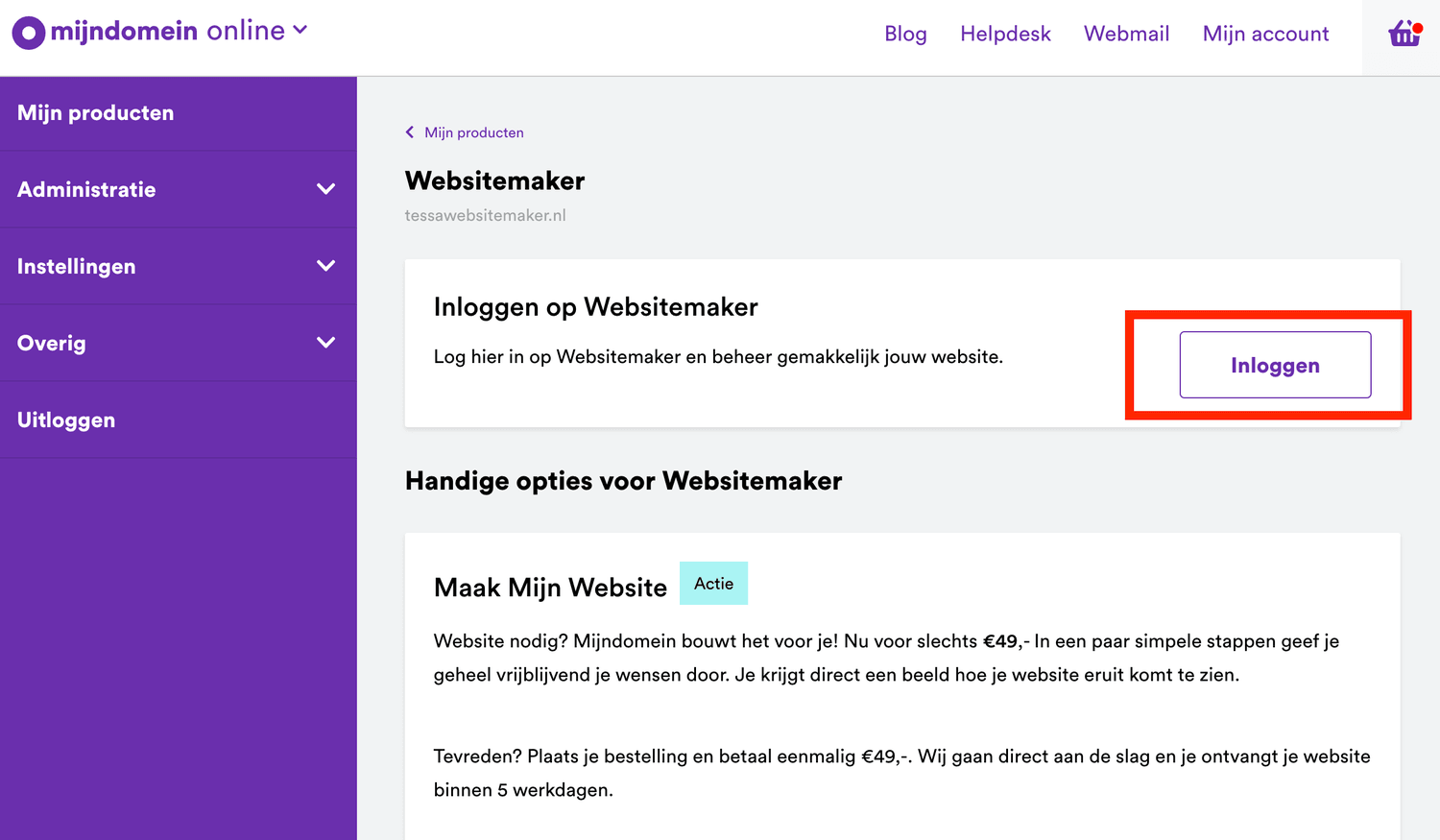
- Klik op InloggenDe Websitemaker opent in een nieuw scherm.
Dan houdt je browser het nieuwe scherm tegen. Sta pop-ups toe voor mijndomein.nl en klik opnieuw op Inloggen.
De eerste keer: template of AI
Log je voor het eerst in, dan kies je hoe je begint.
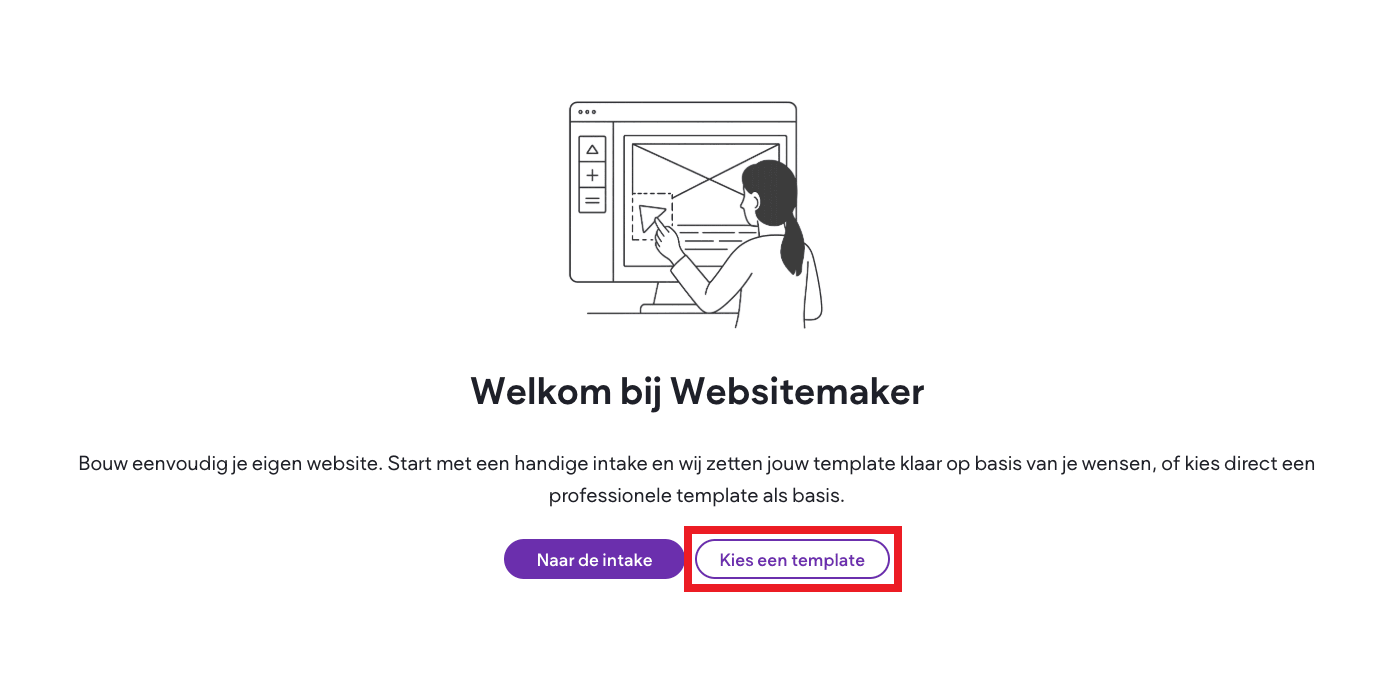
Kies een template
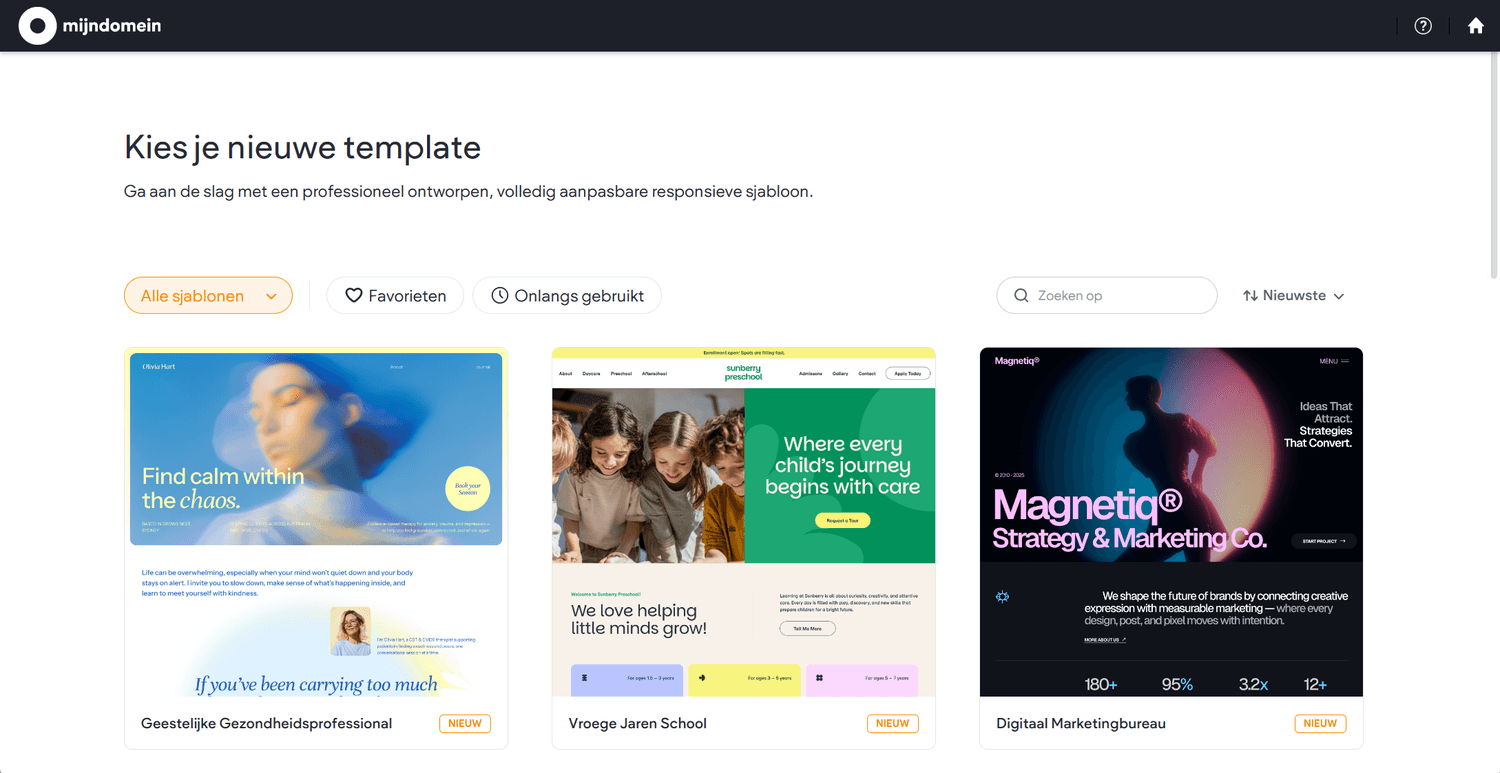
Je kiest uit ruim 55 kant-en-klare ontwerpen. Beweeg je muis over een template: met Voorbeeld bekijk je alle pagina's, met Begin met bouwen ga je ermee aan de slag.
Naar de intake
Je beantwoordt een paar vragen over je bedrijf. Een AI-wizard maakt daarna de pagina's voor je aan, met teksten die bij je bedrijf passen.
Dat kan alleen door je website te resetten. Daarbij wordt je hele website verwijderd, inclusief teksten en afbeeldingen. Kies daarom nu rustig, en bekijk een template eerst met Voorbeeld.
De editor in één oogopslag
De editor is het scherm waarin je je website bouwt. Links staat het menu, in het midden je pagina. Wijzigingen worden automatisch opgeslagen.
Het menu links
Kop, inhoud en voet
Koptekst
De bovenkant van je website, met je logo en het menu. Je stelt hem één keer in en ziet hem op elke pagina terug.
Pagina-inhoud
Het middendeel. Dit is per pagina anders: hier staan je teksten en afbeeldingen.
Voettekst
De onderkant, met je contactgegevens en links. Ook die komt op elke pagina terug. Bezoekers zoeken hier vaak je adres of telefoonnummer.
Beweeg je met je muis over de pagina, dan zie je aan de oranje markering waar de koptekst, de inhoud en de voettekst beginnen.
Nieuwe pakketten gebruiken automatisch Editor 2.0. Heb je al langer een website, dan werk je mogelijk nog in de Classic Editor. De stappen in deze gids gelden voor allebei. Waar iets alleen in Editor 2.0 zit, staat dat erbij.
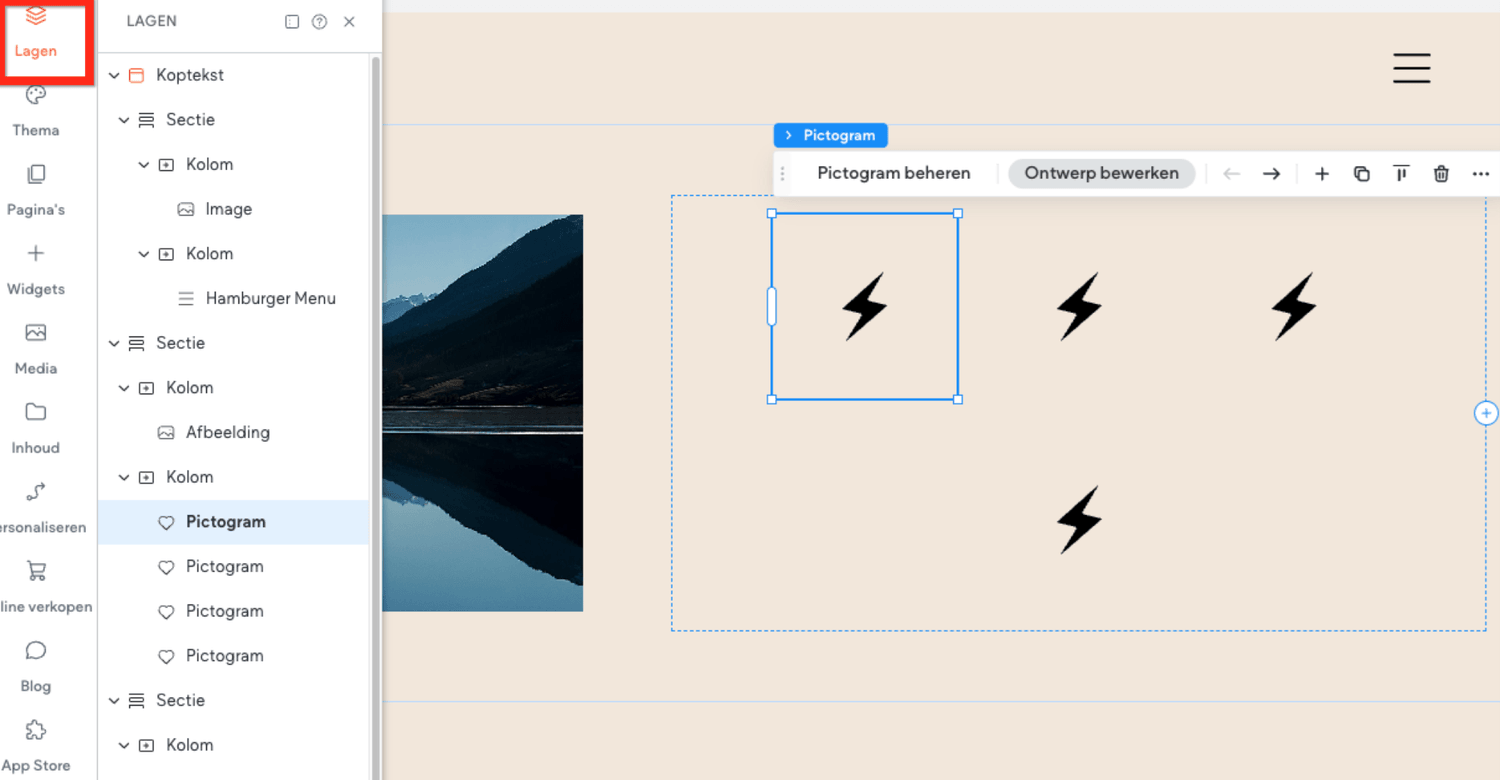
Het lagenpaneel: zien hoe je pagina is opgebouwd
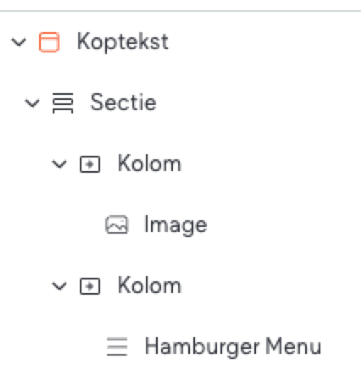
Een pagina bestaat uit onderdelen die in elkaar zitten: een sectie bevat kolommen, een kolom bevat widgets zoals tekst of een afbeelding. Het lagenpaneel laat die opbouw onder elkaar zien.
- Je ziet in één keer hoe een pagina in elkaar zit.
- Je selecteert een onderdeel door erop te klikken, ook als het op de pagina lastig aan te wijzen is.
- Je verplaatst onderdelen door ze te verslepen.
Het lagenpaneel zit alleen in Editor 2.0.
Het thema instellen
Begin bij het ontwerp van je hele website, nog voordat je één tekst aanpast. Wat je bij Thema instelt, geldt automatisch voor elke pagina.
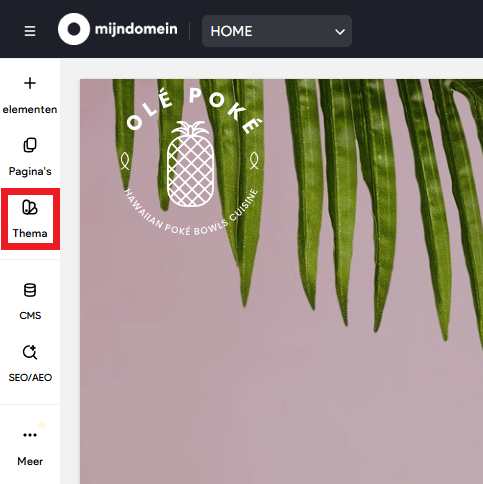
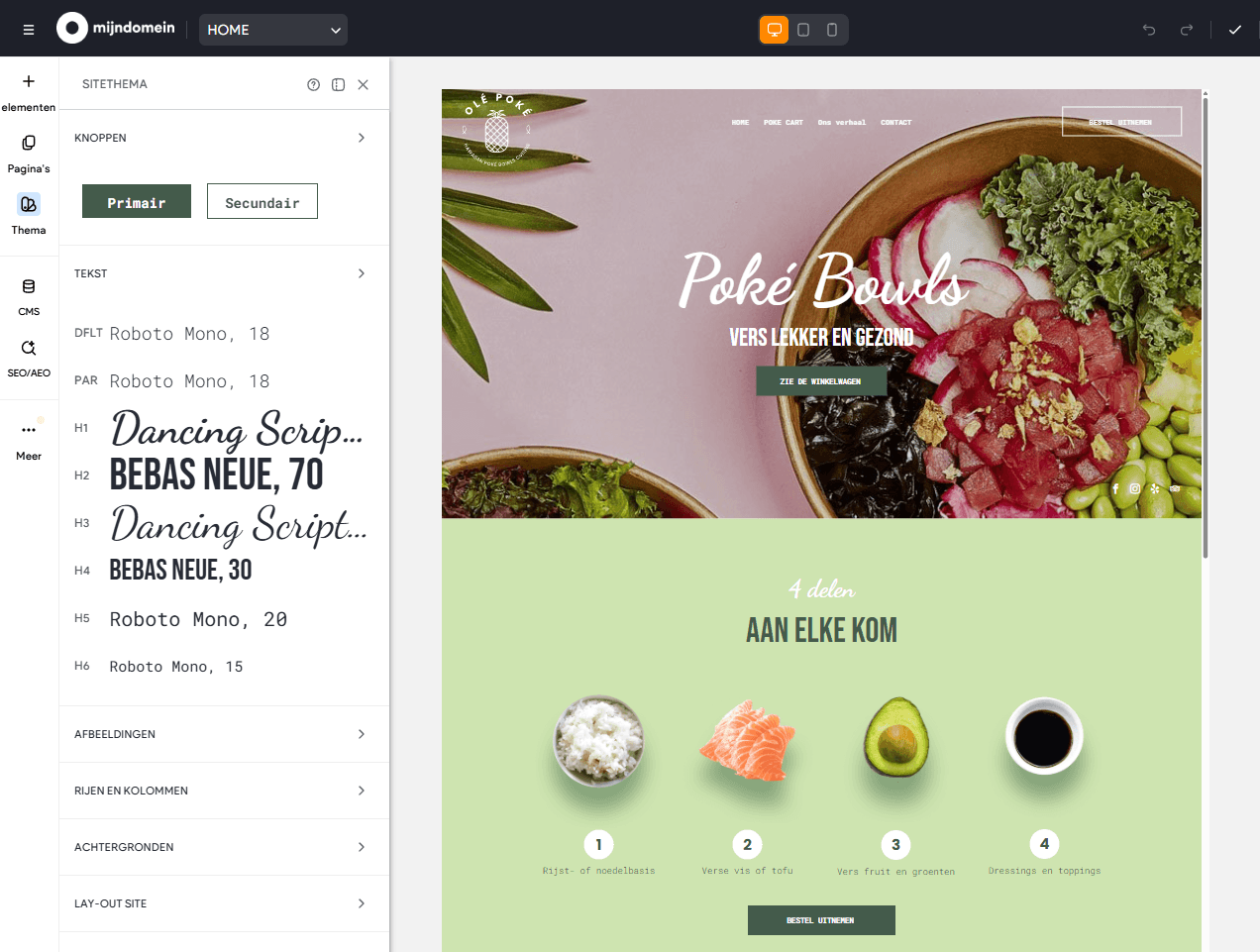
Dit stel je hier in:
- Kleuren, bijvoorbeeld die van je huisstijl.
- Tekst: het lettertype, de grootte en de kleur, ook van koppen en links.
- Knoppen: vorm, kleur en lettertype.
- Afbeeldingen: ronde of rechte hoeken, met of zonder schaduw.
- Rijen en kolommen: de achtergrondkleur en de ruimte ertussen.
Wil je later een ander lettertype of een andere kleur? Dan pas je dat één keer aan bij Thema en het wordt op je hele website doorgevoerd. Zo hoef je niet elke titel en elke tekst apart langs.
Stel het ook per schermformaat in
Op een telefoon wil je koppen kleiner hebben dan op een computer. Kies bovenaan in de editor het schermformaat en pas de grootte daar aan. Meer hierover lees je bij stap 6 op pagina .
Afwijken mag
Het thema is de standaard. Wil je één titel, tekst of sectie anders hebben? Klik erop en pas het ontwerp van dat ene onderdeel aan. De rest van je website blijft het thema volgen.
Witte tekst op een lichtgele achtergrond kan er fraai uitzien, maar is lastig te lezen. Zorg voor genoeg verschil tussen de kleur van je tekst en de achtergrond.
Twee lettertypes
Eén voor koppen en één voor gewone tekst is genoeg. Meer maakt je website onrustig.
Eén accentkleur
Gebruik je opvallendste kleur voor knoppen en links. Dan ziet een bezoeker meteen waar hij kan klikken.
Ruimte
Geef teksten en afbeeldingen lucht. Een pagina met witruimte leest prettiger dan een volle pagina.
De indeling aanpassen
De indeling, of layout, is hoe alles op je pagina staat: waar de tekst komt, waar de afbeeldingen, en wat naast of onder elkaar staat.
Secties
Een sectie is een rij over de breedte van je pagina. Een pagina is een stapel secties.
Kolommen
Binnen een sectie staan kolommen. Eén kolom: alles onder elkaar. Twee kolommen: bijvoorbeeld tekst links en een afbeelding rechts.
Zie het als blokken die je zelf indeelt en vult.
Wat je kan doen
- Onderdelen verwijderen die je niet nodig hebt, zoals een hele sectie of een losse kolom.
- Nieuwe secties toevoegen.
- Een indeling kiezen die bij jouw inhoud past.
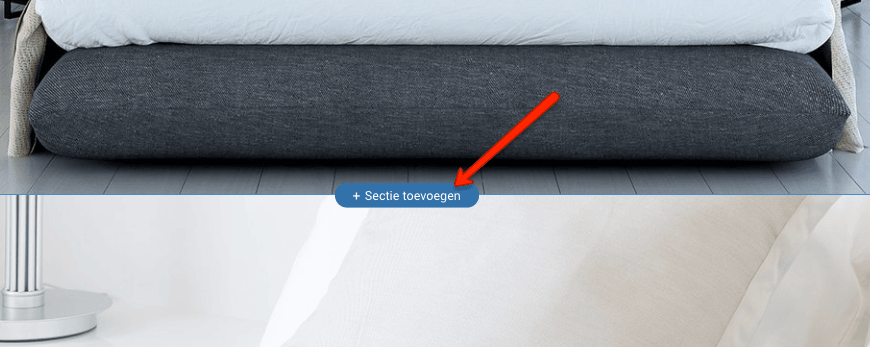
Een sectie toevoegen
- Beweeg je muis tussen twee sectiesEr verschijnt een blauw plusje met Sectie toevoegen.
- Klik op het plusje
- Kies een indelingKies Eigen layout voor een lege sectie met een, twee of meer kolommen.
Sneller met ontworpen secties
Je hoeft niet elke sectie zelf op te bouwen. Er zijn kant-en-klare secties die je met één klik toevoegt en daarna aanpast.
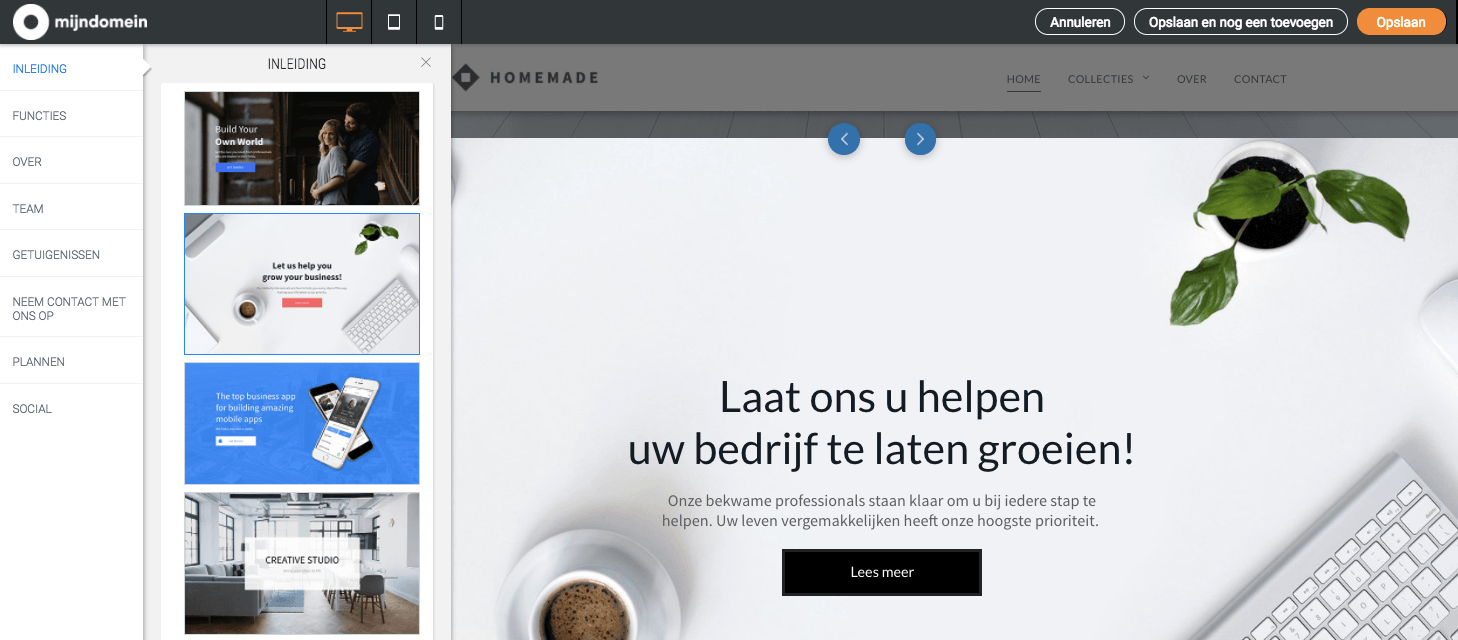
| Inleiding | Het eerste wat een bezoeker ziet: een groot beeld, een korte tekst en een knop. |
| Functies | Wat je aanbiedt, met beeld of pictogrammen en een korte toelichting. |
| Over | Wie je bent en wat je doet. |
| Team | De mensen in je bedrijf, met foto en een regel over hun werk. |
| Getuigenissen | Wat klanten over je zeggen. |
| Social | Knoppen naar je socialemediakanalen. |
| Plannen | Je prijzen en pakketten naast elkaar. |
Wat wil je dat een bezoeker doet? Bellen, een afspraak maken, iets bestellen? Laat de knop in je inleiding daar naartoe gaan.
Je eigen inhoud plaatsen
Nu vervang je de voorbeeldinhoud door die van jou. De inhoud van een pagina bestaat uit koppen, teksten, afbeeldingen, links en knoppen.
In de Websitemaker heet elk onderdeel een widget of element. Er is een widget voor tekst, een voor een afbeelding, een voor een knop. Daarnaast zijn er uitgebreidere, zoals een video, een tabel, een fotogalerij of tabs.
De basis
Tekst
Klik op een tekst en typ je eigen inhoud eroverheen.
Afbeeldingen
Klik op een afbeelding en kies Vervangen. Upload je eigen foto of kies een gratis stockfoto.
Knoppen
Pas de tekst op de knop aan en kies waar hij naartoe gaat, bijvoorbeeld je contactpagina.
Een widget toevoegen
Dat kan op drie manieren:
- Klik links op Toevoegen (in de Classic Editor Elementen) en sleep een widget naar je pagina.
- Klik op het plusje in een lege kolom.
- Klik op een bestaande widget om die aan te passen.
Bovenaan staat een zoekveld. Typ wat je zoekt, bijvoorbeeld “video” of “formulier”.
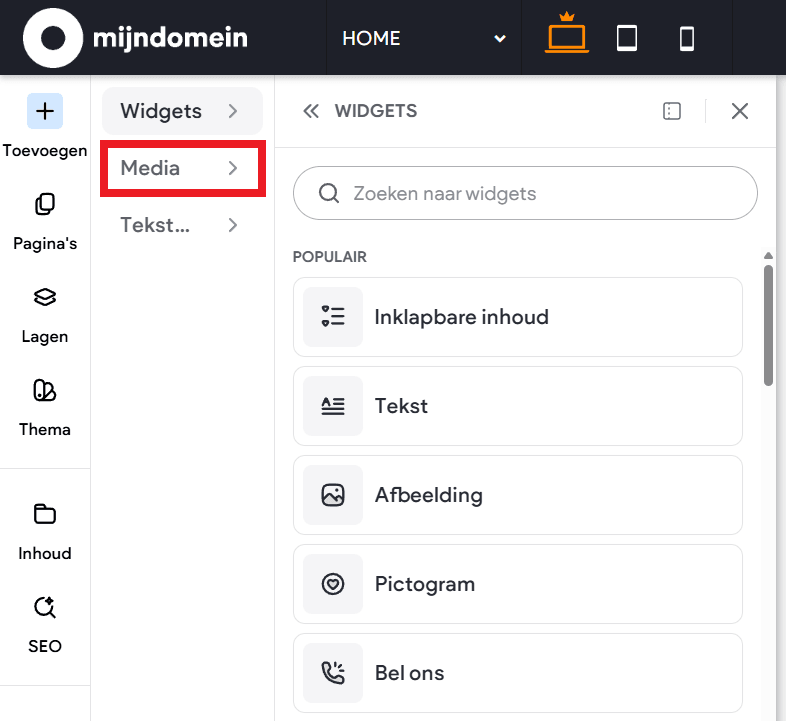
Je eigen foto's toevoegen
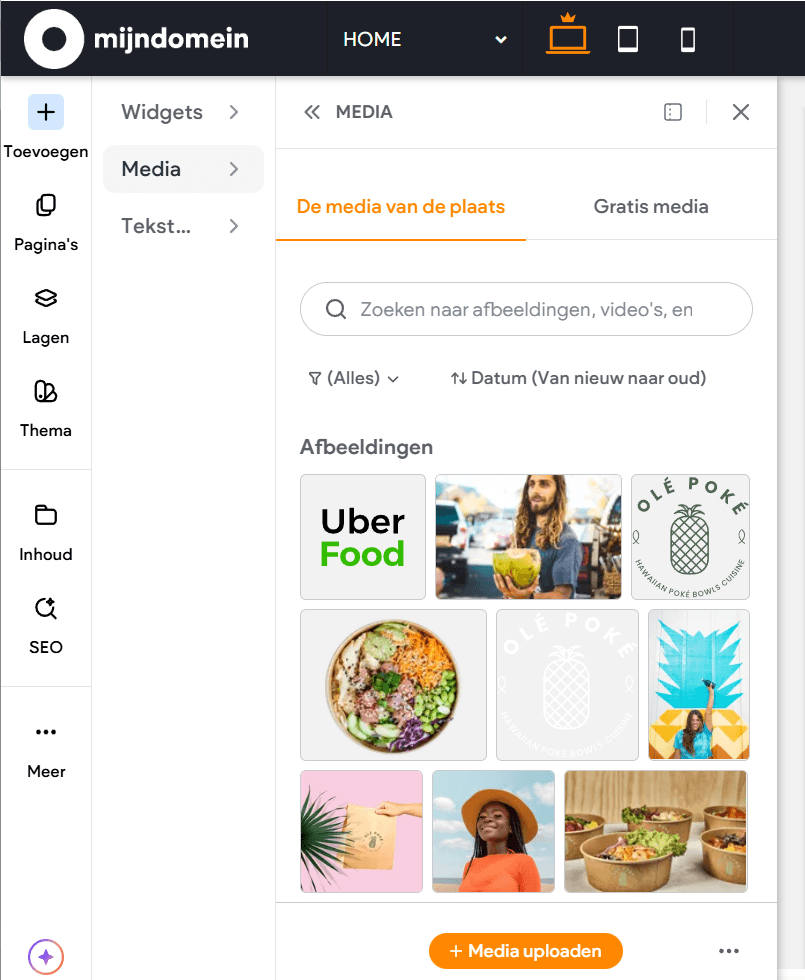
Sleep een afbeelding naar de plek op je pagina waar je hem wilt hebben.
Een foto van je eigen winkel, werk of team zegt meer dan een stockfoto. Bezoekers zien het verschil.
Een foto direct van je telefoon of camera is vaak veel groter dan nodig. Dat maakt je website traag. Verklein grote foto's voordat je ze uploadt.
Pagina's beheren
Een website bestaat uit meerdere pagina's, elk met een eigen doel: een homepage, een pagina over je diensten, een contactpagina. Zo vinden bezoekers snel wat ze zoeken.
Hier kan je bestaande pagina's aanpassen, nieuwe pagina's toevoegen en de volgorde wijzigen.
Een nieuwe pagina toevoegen
- Klik links op Pagina's
- Klik op Nieuwe paginaJe ziet een aantal indelingen voor de nieuwe pagina.
- Kies een indeling
- Geef de pagina een naam en klik op ToevoegenDe naam komt ook in je menu te staan. Houd hem kort.
Een subpagina maken
Sleep een pagina in de lijst onder een andere pagina. In je menu verschijnt hij dan in een uitklapmenu.
Meer opties per pagina
Klik op het tandwieltje of de drie puntjes achter een pagina. Daar kan je de pagina hernoemen, kopiëren, van een wachtwoord voorzien of de SEO instellen.
De meeste kleine websites hebben genoeg aan vier of vijf: Home, Over ons, Diensten of Producten, en Contact. Begin daarmee en breid later uit.
Het menu controleren
Het menu, of de navigatie, zorgt ervoor dat bezoekers hun weg vinden. Het doel is een website die prettig werkt: van de homepage in één klik naar wat iemand zoekt.
Het menu vult zich automatisch met de pagina's die je hebt aangemaakt, in de volgorde van de lijst bij Pagina's. Je kan het menu ook met de hand opbouwen, maar automatisch is meestal het makkelijkst.
Controleer altijd deze drie dingen
De namen
Zijn ze kort en duidelijk? “Contact” werkt beter dan “Neem contact met ons op”.
De volgorde
Het belangrijkste eerst. Contact staat meestal als laatste.
Wat erin staat
Staan alle belangrijke pagina's erin, en niets wat er niet hoort?
Een pagina niet in het menu tonen
Sommige pagina's wil je wel hebben, maar niet bovenaan in je menu. Denk aan je algemene voorwaarden of je privacyverklaring. Gebruik daarvoor bij de pagina de optie Verberg pagina uit navigatie. De pagina blijft bestaan; je kan er vanuit je voettekst naar linken.
Houd je hoofdmenu overzichtelijk met ongeveer vijf tot zeven items. Minder belangrijke pagina's zet je in de voettekst of in een uitklapmenu.
De mobiele weergave
Meer dan de helft van je bezoekers bekijkt je website op een telefoon. Bekijk hem daarom altijd op alle drie de schermformaten.
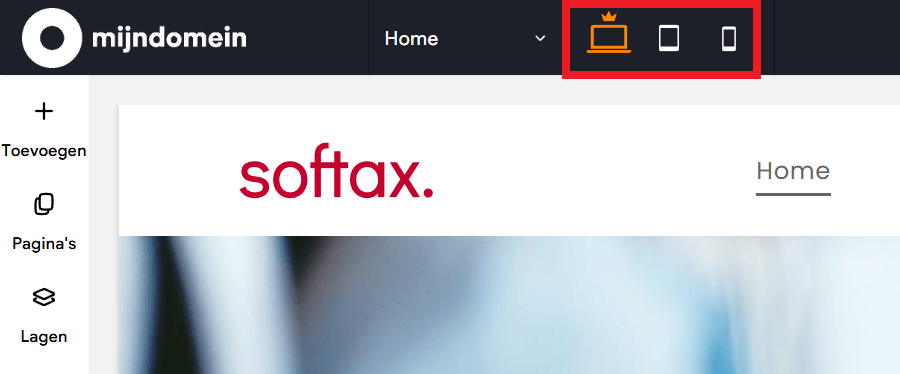
De Websitemaker past je website automatisch aan het scherm van je bezoeker aan. Het menu wordt op een telefoon bijvoorbeeld een uitklapmenu met drie streepjes. Toch zijn er bijna altijd nog kleine correcties nodig. Dat is normaal.
Waar je op let
- Zijn de koppen niet te groot voor het kleine scherm?
- Staat alles in een logische volgorde onder elkaar?
- Zijn knoppen groot genoeg om met een duim aan te tikken?
- Is elke tekst leesbaar zonder in te zoomen?
Aanpassen voor één formaat
Kies eerst het schermformaat bovenaan en pas daarna aan. Een lettergrootte die je op mobiel wijzigt, verandert niet op desktop.
Iets verbergen op één formaat
Past een grote afbeelding niet op mobiel? Klik er met de rechtermuisknop op en kies Verbergen op apparaat.
De mobiele weergave in de editor is een goede indicatie, maar niet altijd precies gelijk. Open je website na het publiceren ook op je eigen telefoon.
Publiceren
Zolang je niet publiceert, kan alleen jij je website zien. Ben je tevreden? Dan zet je hem met één klik online.
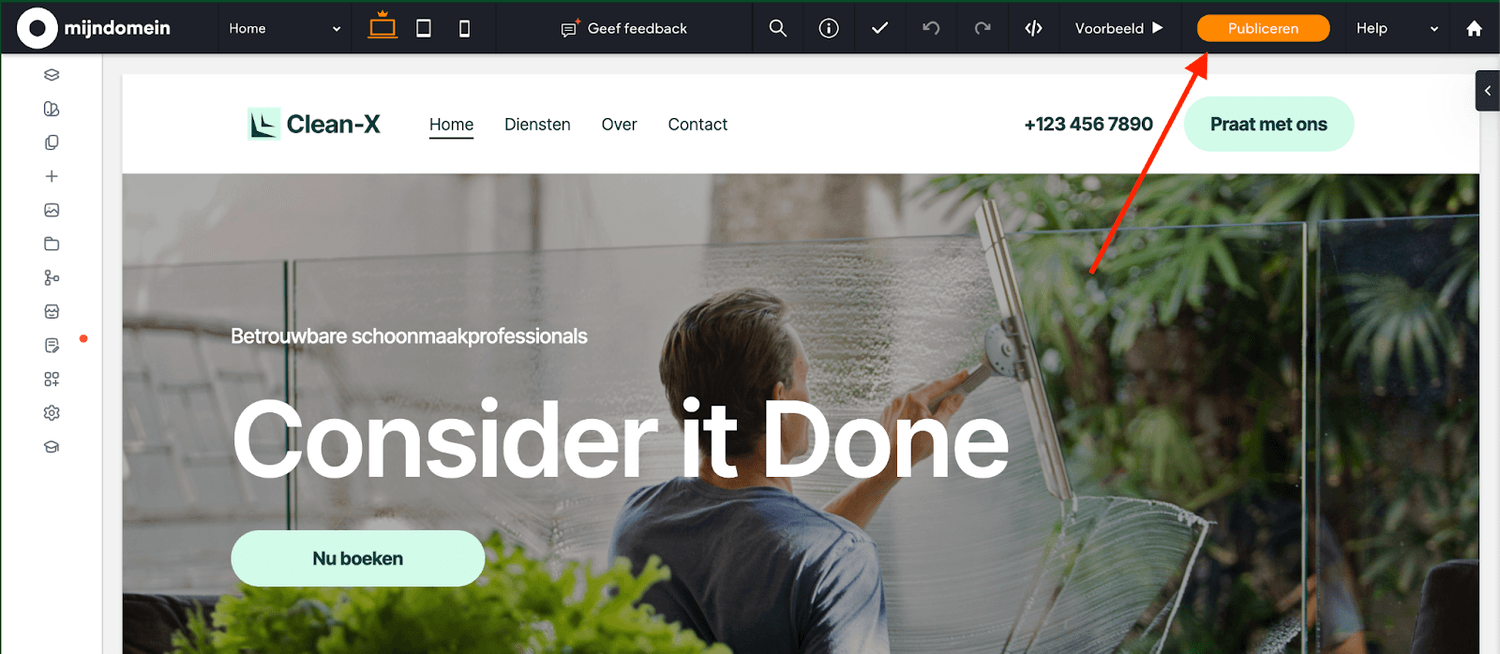
Je website staat live.
Iedereen kan hem nu bezoeken via je domeinnaam.
Daarna iets aanpassen?
Dat kan altijd. Je wijzigingen worden opgeslagen, maar bezoekers zien ze pas nadat je opnieuw op Publiceren klikt.
Niet wachten tot het perfect is
Publiceer gerust, ook als je nog niet helemaal tevreden bent. Een website is nooit af.
Na de eerste keer publiceren krijgt je website automatisch een gratis SSL-certificaat. Daarmee laadt hij veilig via https en krijgen bezoekers geen waarschuwing. Dat is meestal binnen een uur geregeld. Is het na 24 uur nog niet actief? Neem dan contact op met de Helpdesk.
Je website tijdelijk offline halen
Wil je je website even uit de lucht halen, bijvoorbeeld omdat je hem grondig verbouwt? Dan maak je de publicatie ongedaan. Je kan zelf gewoon doorwerken.
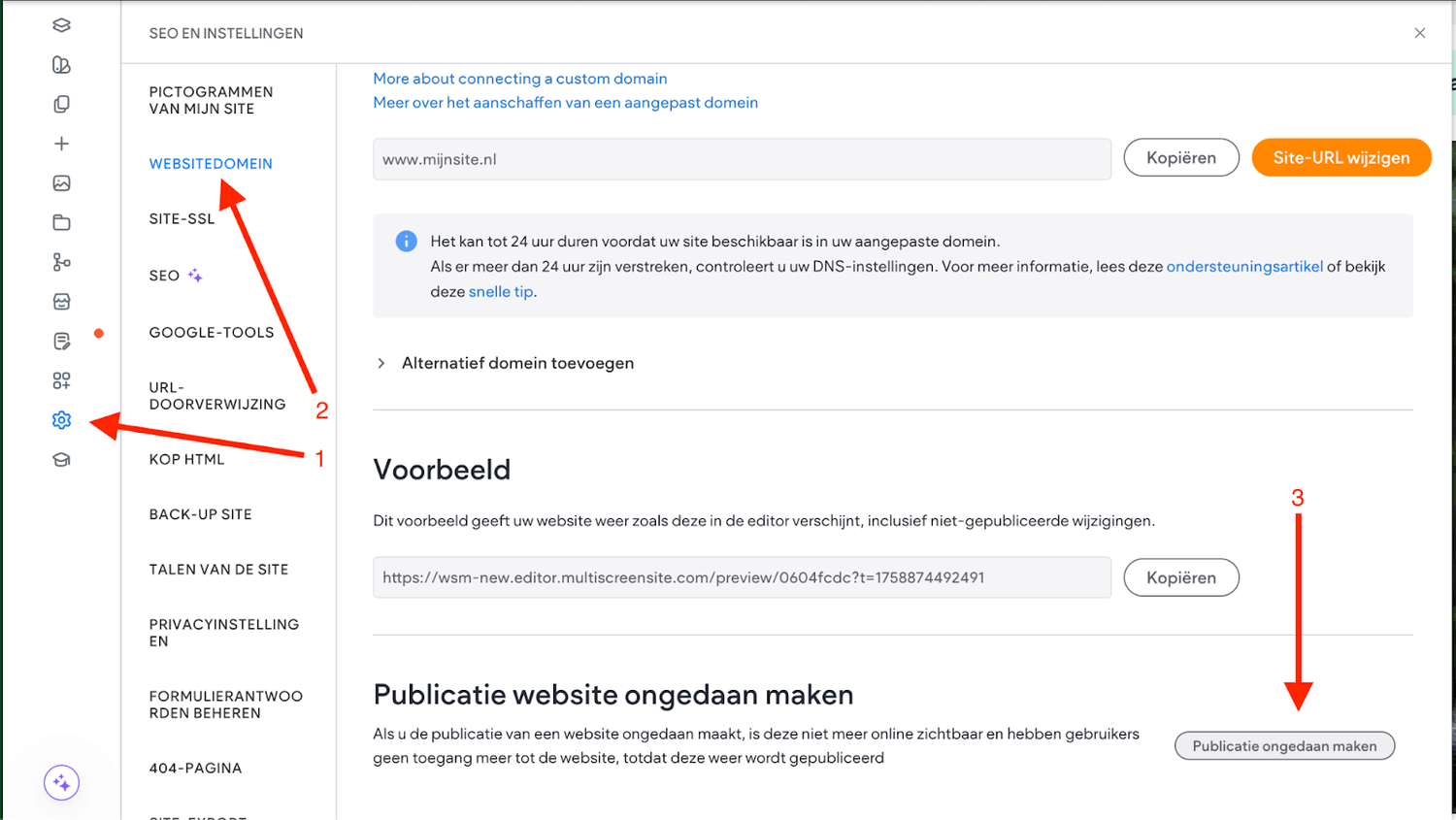
Je website is daarna niet meer zichtbaar voor bezoekers. Klaar om weer online te gaan? Klik rechtsboven opnieuw op Publiceren.
Ga je veel veranderen? Maak dan eerst zelf een back-up. Hoe dat gaat, staat op pagina .
Back-ups maken en terugzetten
Een back-up is een kopie van je website op één moment. Gaat er iets mis, dan zet je die kopie terug en ben je weer waar je was.
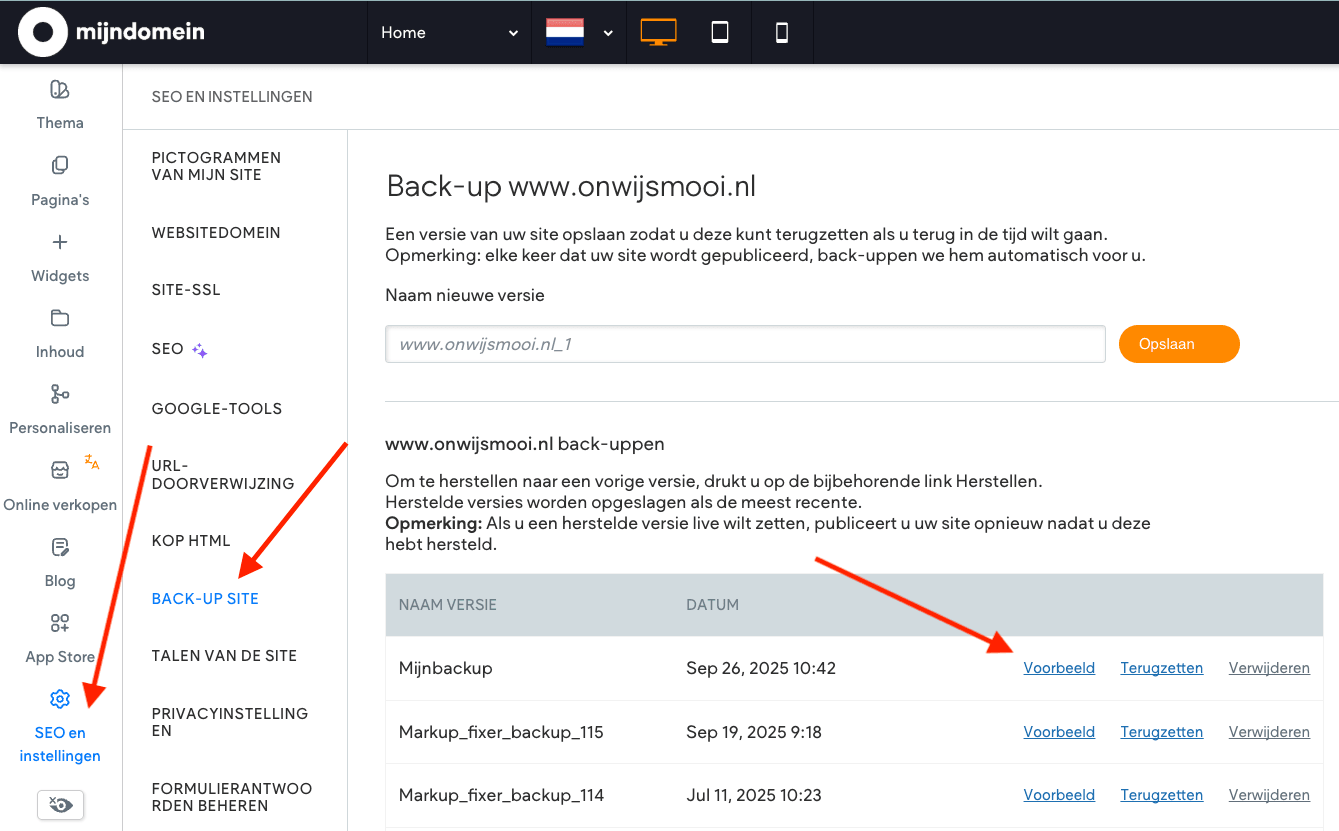
Vul bovenaan een naam in voor de back-up, bijvoorbeeld “voor nieuwe homepage”, en klik op Opslaan.
Kies een back-up uit de lijst. Met Voorbeeld bekijk je hem eerst in een nieuw tabblad. Klopt hij? Klik dan op Terugzetten.
| Automatische back-ups | Worden gemaakt als je publiceert, opnieuw publiceert en na grote wijzigingen. |
| Handmatige back-ups | Maak je zelf. Je kan er 10 bewaren. De nieuwste vervangt dan de oudste. |
| In totaal | Je ziet maximaal 30 back-ups in het overzicht. |
Maak zelf een back-up vóór elke grotere aanpassing. Het kost tien seconden en kan je uren werk besparen.
Formulieren en gevonden worden
Twee dingen die je na het publiceren even moet nalopen: komen de berichten van je contactformulier bij je aan, en kunnen zoekmachines je website goed lezen?
Komen je formulierberichten aan?
Berichten uit een formulier krijg je per e-mail. Stel daarom in naar welk adres ze moeten. Doe je dat niet, dan komen inzendingen niet in je inbox.
- Klik op het formulier op je paginaIn Editor 2.0 klik je daarna op Formulier beheren.
- Open het tabblad Indiening
- Klik op Melding van nieuwe indiening
- Vul je e-mailadres in
- Publiceer je website opnieuwPas daarna is de wijziging actief.
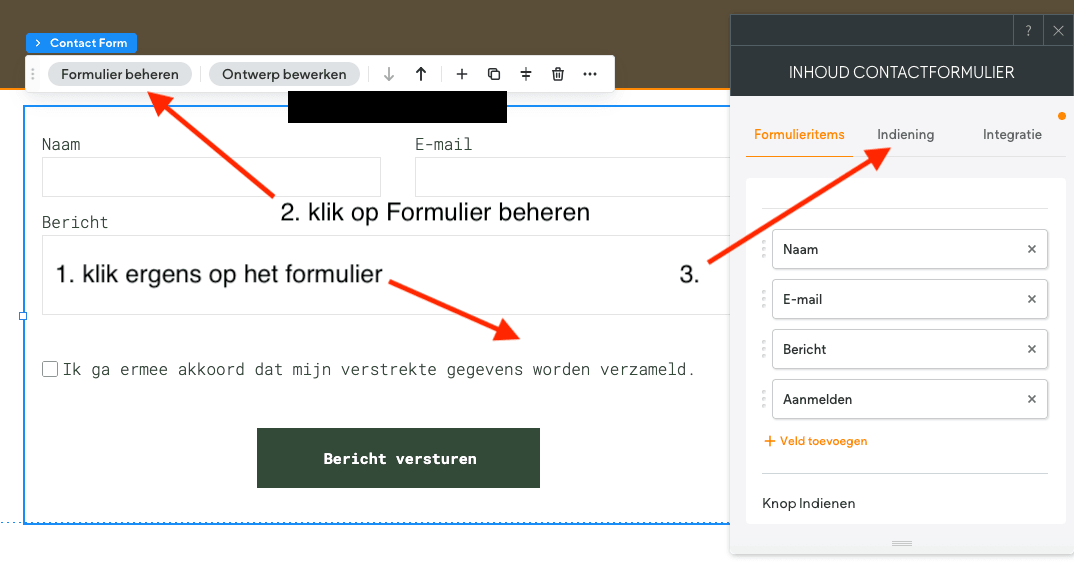
Stuur daarna zelf een testbericht via het formulier en kijk of het aankomt. Zet ook reCAPTCHA aan; dat houdt spam van robots tegen.
Gevonden worden in Google
De Websitemaker is al ingericht voor zoekmachines. Je helpt ze verder door per pagina een titel en een omschrijving in te vullen. Die tekst zien mensen in de zoekresultaten.
Veelgemaakte fouten
Deze acht dingen gaan het vaakst mis. Wie ze kent, bespaart zichzelf veel dubbel werk.
| Het thema overslaan | Dan pas je elke titel en tekst los aan. Stel eerst het thema in (pagina ). |
| Eerst inhoud, dan ontwerp | Andersom werkt sneller. Wie eerst teksten plaatst en daarna het ontwerp omgooit, doet veel twee keer. |
| Meteen meertalig beginnen | Maak eerst je website in één taal helemaal af. Vertalen doe je daarna. |
| Het menu niet nalopen | Controleer namen, volgorde en of alles erin staat (pagina ). |
| Mobiel vergeten | Bekijk elke pagina op desktop, tablet en mobiel (pagina ). |
| Geen back-ups maken | Maak zelf een back-up voor elke grotere wijziging (pagina ). |
| Mooi boven bruikbaar | Zorg dat tekst goed leesbaar blijft. Lichte tekst op een lichte achtergrond valt weg. |
| Het lagenpaneel niet gebruiken | Het laat in één keer zien hoe je pagina is opgebouwd (pagina ). Alleen in Editor 2.0. |
Een website is nooit af.
Publiceer, kijk hoe bezoekers reageren en verbeter stap voor stap.
Waar moet ik zijn?
Alles begint op dezelfde plek: Mijn Account › Beheren achter Websitemaker › Inloggen. Hieronder staat wat je daarna in de editor kiest.
| Ontwerp en indeling | |
| Kleuren en lettertypes voor de hele website | Thema |
| Een sectie toevoegen | Plusje tussen twee sectiesSectie toevoegen |
| Zien hoe een pagina is opgebouwd | Lagen |
| Inhoud | |
| Tekst, knop of ander onderdeel toevoegen | Toevoegen |
| Een eigen foto uploaden | ToevoegenMediaMedia uploaden |
| Een pagina toevoegen | Pagina'sNieuwe pagina |
| Titel en omschrijving voor Google | Pagina'sdrie puntjesPagina-SEO bewerken |
| Online en veilig | |
| Je website online zetten | Publiceren |
| Je website offline halen | SEO en instellingenWebsitedomein |
| Een back-up maken of terugzetten | SEO en instellingenBack-up site |
| E-mailadres voor formulierberichten | Klik op het formulierIndiening |
Getallen om te onthouden
5 tot 7
Zoveel items in je hoofdmenu is genoeg.
10
Zoveel handmatige back-ups kan je bewaren.
24 uur
Uiterlijk dan is het slotje actief na het eerste publiceren.
Checklist: klaar om te publiceren
Loop dit lijstje af voordat je op Publiceren klikt, en nog een keer direct daarna.
Ontwerp
- Mijn kleuren en lettertypes staan in het thema.
- Alle tekst is goed leesbaar op de achtergrond.
- Ik heb secties verwijderd die ik niet gebruik.
Inhoud
- Alle voorbeeldteksten zijn vervangen.
- Alle voorbeeldfoto's zijn vervangen.
- Elke knop gaat naar de juiste pagina.
- Mijn contactgegevens staan in de voettekst.
Pagina's en menu
- Mijn menu heeft korte, duidelijke namen.
- De volgorde klopt.
- Elke pagina is op mobiel bekeken.
Na het publiceren
- Mijn website opent via mijn domeinnaam.
- Ik zie een slotje voor het adres.
- Een testbericht via het formulier komt aan.
- Ik heb zelf een back-up gemaakt.
Dan staat je website er goed voor.
Wat je ervan maakt, is van jou.